Сроки и напоминания
Срок — это дата, к которой что-то должно случиться, но деньги в этот день не двигаются: поставщик сдаёт производство, груз выпускают на таможне, надо продлить лицензию. Система заранее напоминает о сроке и показывает, если вы его пропустили.
Срок и платёж: в чём разница
- Платёж — сумма к дате: заплатить поставщику 1 230 000 ₽ до 16.10. Он уменьшает «Можно тратить» и закрывается кнопкой «Оплачено». Платежи вносятся в разделе «Платежи».
- Срок — только дата и действие, без суммы. На «Можно тратить» сам по себе не влияет. Закрывается кнопкой «Сделано».
Если к дате нужно и заплатить, и что-то сделать, заведите и платёж, и срок.
Где найти
Отдельного пункта в меню у сроков нет. Открыть список можно тремя способами:
- на Главной, в блоке «Что сделать», — кнопка «Все сроки»;
- в карточке сделки — блок «Сроки» и кнопка «Добавить срок»;
- поиск «Найти или внести…» вверху меню (Ctrl+K): пункт «Сроки» или «Новый срок».
На телефоне «Сроки» есть ещё в меню «Ещё».

Откуда берутся сроки
Часть сроков появляется сама, остальные вы добавляете вручную.
- Сроки сделки. Когда вы создаёте сделку, система ставит три срока: «Поставщик сдаёт производство» (за 45 дней до срока контракта, напомнит за 7 дней), «Выпуск на таможне» (за 14 дней, напомнит за 3) и «Срок исполнения контракта» (напомнит за 30 дней). Первые два поставлены примерно: точные даты исправьте сами.
- «Подтвердить НДС 0 %». Если ваше ООО платит НДС, а сделка создана «Без НДС» (экспорт), появляется ещё один срок: срок контракта плюс 180 дней. Это время, за которое нужно собрать документы для ставки 0 %. Если срок пройдёт без «Сделано», система начнёт удерживать НДС по обычной ставке. Этот срок напоминает о себе и после закрытия сделки.
- «Квартальная проверка». Срок на последний день квартала, напоминание за 14 дней. Подробнее — ниже.
- Свои сроки. Всё остальное: продление лицензии, конец аренды склада, отправить клиенту спецификацию.
Добавить свой срок
- Откройте «Сроки» и нажмите «Новый срок» (или прокрутите вниз до формы «Новый срок»).
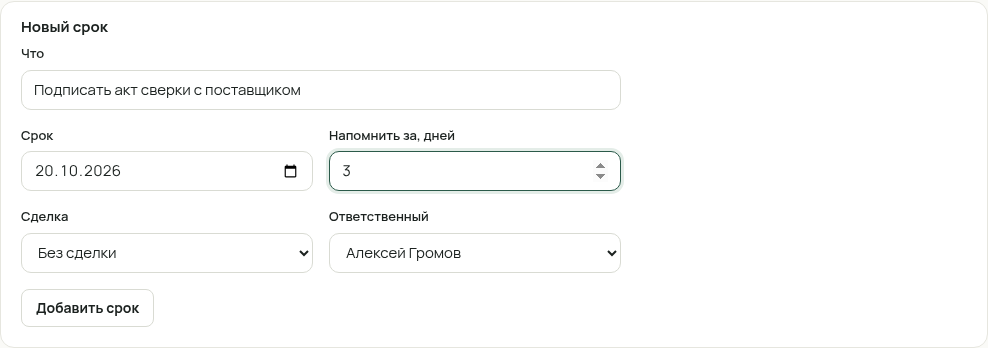
- «Что» — коротко, что должно произойти. При вводе система подскажет «Продление лицензии» и «Конец договора аренды», но можно написать что угодно.
- «Срок» — дата.
- «Напомнить за, дней» — за сколько дней до даты срок появится на Главной и в Telegram. Можно от 0 до 365, по умолчанию 7.
- «Сделка» — выберите сделку, если срок относится к ней, или оставьте «Без сделки». Поле видно, только когда есть открытые сделки.
- «Ответственный» — кто из команды за это отвечает. Можно оставить «Не назначен»: тогда напоминание в Telegram получит владелец.
- Нажмите «Добавить срок». Появится надпись «Срок добавлен».
Чтобы добавить срок к конкретной сделке, проще начать из её карточки: в блоке «Сроки» нажмите «Добавить срок». Откроется та же форма, а сделка в ней будет уже выбрана. После сохранения вы вернётесь в карточку сделки.
Ошиблись — исправьте: в строке срока нажмите «⋯» → «Изменить». Там меняются название, дата, «Напомнить за», сделка и ответственный, а кнопка «Удалить срок» убирает его совсем.
Список сроков
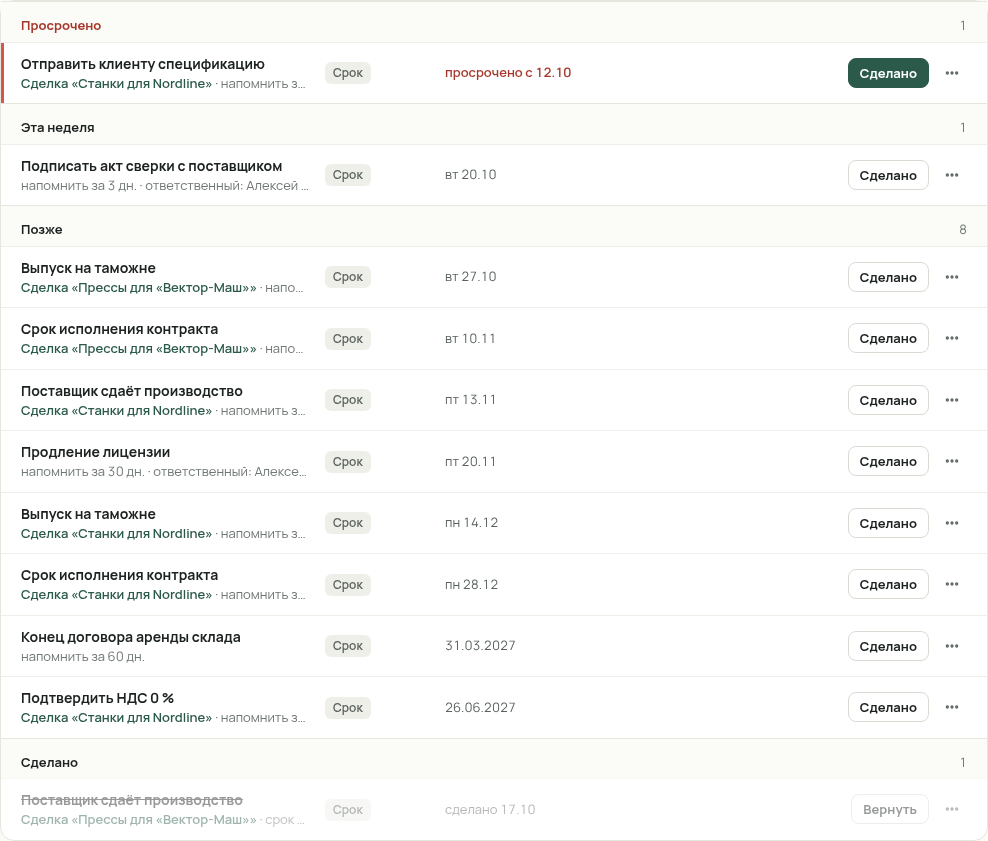
В «Сроках» показаны все открытые сроки бизнеса, по дате, в трёх группах, и ещё выполненные за последнюю неделю:
- «Просрочено» — дата прошла, а «Сделано» не нажато. Строка отмечена красным, справа написано «просрочено с …». Срок остаётся здесь, пока вы его не закроете.
- «Эта неделя» — до даты меньше 7 дней.
- «Позже» — всё остальное.
- «Сделано» — выполненные за последние 7 дней. Здесь «Сделано» можно отменить кнопкой «Вернуть».
Под названием срока написано, к какой сделке он относится, за сколько дней напомнить и кто ответственный. Выполненные сроки через неделю из списка уходят. Сроки закрытых и отменённых сделок здесь тоже не показываются, кроме «Подтвердить НДС 0 %».
«Сделано», «Перенести», «Изменить» и «Удалить»
- Когда дело сделано, нажмите «Сделано» в строке срока. Появится надпись «Срок выполнен», и срок перейдёт в группу «Сделано». В карточке сделки он останется зачёркнутым, с датой «сделано …».
- Нажали «Сделано» по ошибке — нажмите «Вернуть» в той же строке. Появится «Срок снова открыт».
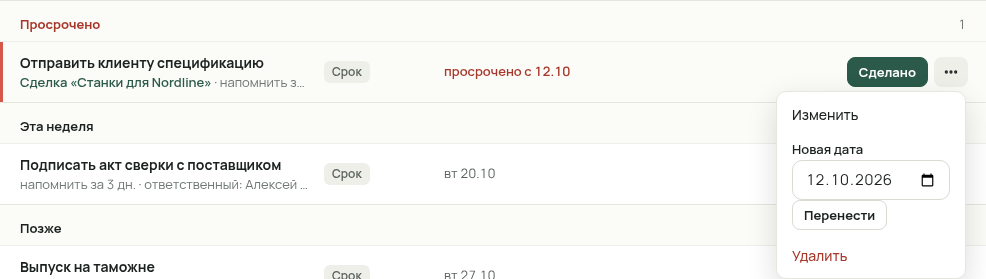
- Если дата сдвинулась, нажмите «⋯» в строке, выберите «Новая дата» и нажмите «Перенести». Появится надпись «Срок перенесен».
- Чтобы поправить остальное, нажмите «⋯» → «Изменить», исправьте поля и нажмите «Сохранить». Появится «Срок изменен».
- Лишний срок уберите: «⋯» → «Удалить» и подтвердите. Появится «Срок удален».
Сроки, которые ставит система, — «Срок исполнения контракта», «Подтвердить НДС 0 %» и квартальная проверка — удалить нельзя, и название, сделку и дату у них не поменять. «Напомнить за» и ответственного менять можно. Даты первых двух сдвигает «Изменить» сделки. «Подтвердить НДС 0 %» можно отметить «Сделано» и после закрытия сделки.
Сроки в карточке сделки
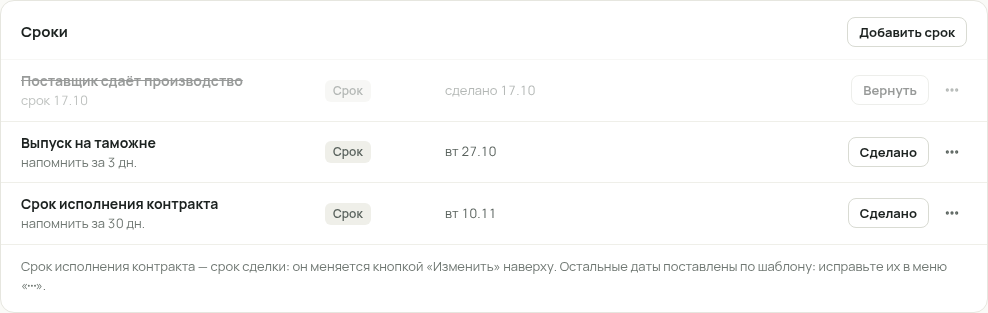
В карточке сделки блок «Сроки» показывает все её сроки, в том числе выполненные. Здесь же их можно закрыть, вернуть, перенести, изменить и удалить.
Срок исполнения контракта
Это срок самой сделки: та дата, которую вы указали в поле «Срок исполнения контракта», когда создавали сделку. У каждой сделки он один, и с ним связаны деньги:
- отдельно его не перенести: дата меняется вместе со сделкой, кнопкой «Изменить» наверху её карточки, и неустойка пересчитается. Срок может быть и в прошлом — так заводится уже просроченный контракт;
- если он прошёл, а «Сделано» не нажато, сделка становится красной («Проблема») и система начинает удерживать неустойку по условиям штрафа. Подробнее — в разделе «Риски сделки»;
- «Сделано» у этого срока останавливает начисление неустойки. Нажимайте его, когда контракт исполнен: товар поставлен, УПД подписан.
Если просрочен любой другой срок открытой сделки, сделка становится жёлтой («Под угрозой»).
Сроки на Главной
Каждый срок появляется в блоке «Что сделать» на Главной за столько дней, сколько вы указали в «Напомнить за»:
- пока дата не прошла, срок виден во вкладке «На этой неделе». Срок контракта с напоминанием за 30 дней появится там за месяц;
- просроченный срок переходит во вкладку «Требует внимания» и висит там, пока вы не нажмёте «Сделано».

Квартальная проверка
Раз в квартал стоит проверить, что в системе всё актуально. Для этого система сама ставит срок «Квартальная проверка» на последний день квартала с напоминанием за 14 дней.
- Откройте «Деньги» → вкладка «Квартальная проверка».
- Посмотрите список: счета, которые давно не пересчитывали, примерные суммы, просроченные платежи и предложенные исправления. Разберите, что можно.
- Нажмите «Проверено». Срок квартала закроется.
Напоминания в Telegram
Это прототип: бот отвечает только на команды «/start» и «/stop», а сообщения приходят, только если на сервере подключён бот. Вносить данные через бота нельзя.
Раз в день бот присылает короткое сообщение:
- владельцу, администратору и бухгалтеру — «Можно тратить сегодня: …» и платежи на сегодня и завтра;
- сроки, о которых пора напомнить, и просроченные — тому, кто за них ответственный. Сроки без ответственного получает владелец.
Сотрудник видит в сообщении только свои сроки, без денег и налогов. Если назначить его ответственным, он узнает о сроке из Telegram, хотя сам экран «Сроки» ему недоступен.
Как привязать Telegram
- В меню слева внизу нажмите «Telegram». Откроется экран «Напоминания в Telegram».
- В блоке «Привязка» нажмите «Получить код». Появится код из 8 букв и цифр. Он действует 15 минут.
- Нажмите на экране ссылку на бота (она начинается с «@») и отправьте ему сообщение
/startи код через пробел, например/start XCGFUVG6. - Бот ответит «Готово! Буду присылать напоминания раз в день.». Обновите страницу: в блоке «Привязка» появится «Telegram привязан».
Если бот ответил «Код не найден или устарел», нажмите «Получить код» ещё раз и отправьте новый код.
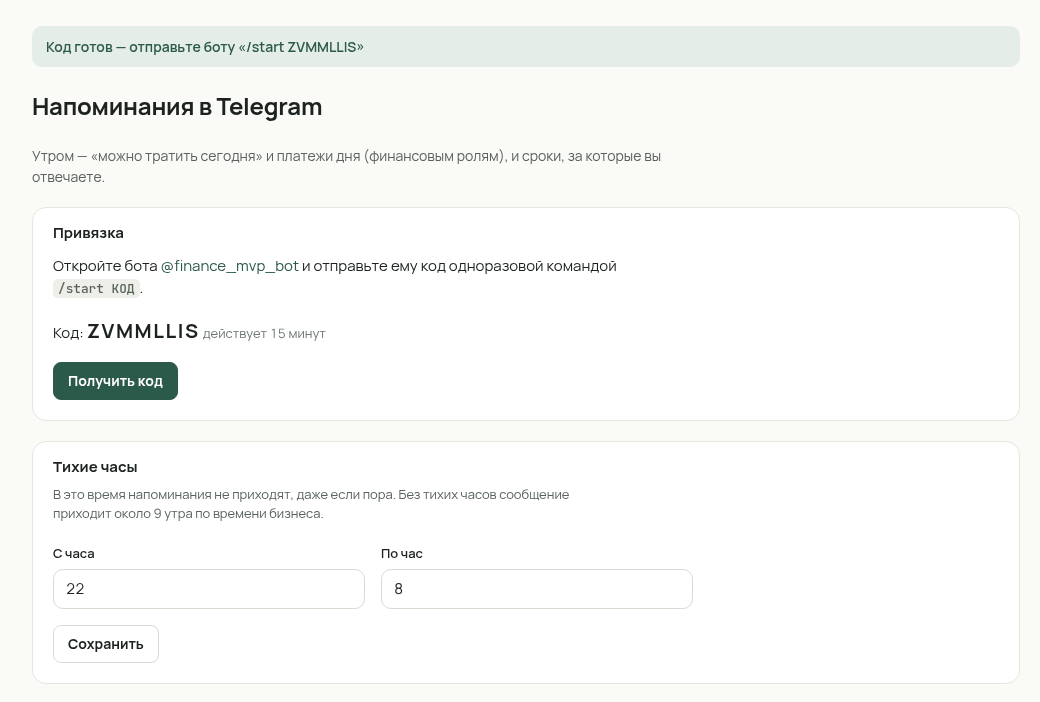
Тихие часы
Система проверяет напоминания каждый час и отправляет сообщение один раз в день, в первый час, который не попадает в тихие часы, а без тихих часов — с 9 утра. Время считается по часовому поясу бизнеса (его задают в «Настройках»).
- В блоке «Тихие часы» заполните «С часа» и «По час», от 0 до 23. Нужно заполнить оба поля или оставить пустыми оба.
- Нажмите «Сохранить».
Без тихих часов сообщение приходит около 9 утра по времени бизнеса. Хотите раньше или позже — задайте тихие часы: последний час тоже входит в тихие, поэтому при «С часа» 22 и «По час» 6 сообщение придёт около 7 утра.
Как отключить
На экране «Напоминания в Telegram» нажмите «Отвязать» или отправьте боту /stop. Привязка своя в каждом бизнесе: если у вас их два, привяжите Telegram в каждом.
Что дальше: разберитесь, как сроки, платежи и сделки складываются в главную цифру, в разделе «Сколько можно тратить».