Налоги и команда
В настройках задают то, что меняется редко: данные бизнеса, налоговый режим, статьи и доступ для бухгалтера и сотрудников. Обычно их заполняют один раз в начале, а потом возвращаются раз в год или когда в команде кто-то появляется.
Где найти
Пункт «Настройки» в меню слева (на телефоне — в «Ещё»). Все настройки собраны на одной странице, карточками сверху вниз: «Бизнес», «Счета и кассы», «Курсы валют», «Налоги», «Точки», «Статьи», «Контрагенты», «Команда». Про счета и курсы рассказано в разделе «Счета и остатки», здесь — про остальное.
Владелец и администратор видят все карточки. Бухгалтер видит только «Счета и кассы», «Курсы валют» и «Налоги». У сотрудника и наблюдателя пункта «Настройки» нет.
Данные бизнеса
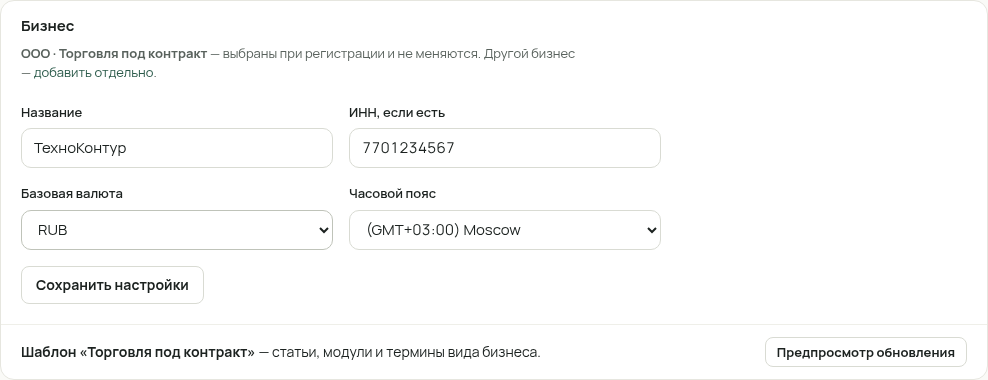
Карточка «Бизнес» — первая на странице.
- «Название» — как вы называете компанию. Его видно вверху меню слева.
- «ИНН, если есть» — у ООО 10 цифр. Можно оставить пустым.
- «Базовая валюта» — сейчас только RUB: все суммы в валюте система пересчитывает в рубли по курсу.
- «Часовой пояс» — выберите свой, например «(GMT+03:00) Moscow». По нему система решает, какое сегодня число, когда срок или платёж становится просроченным и в какое время приходят напоминания в Telegram.
- Нажмите «Сохранить настройки». Появится надпись «Бизнес обновлен».
«ООО» и «Торговля под контракт» выбраны при регистрации и не меняются. Если у вас есть другая компания, заведите её отдельным бизнесом (см. ниже).
Смена часового пояса и других настроек действует только вперёд. Прошлые операции не пересчитываются.
Налоговый режим
Режим определяет, какой налог система откладывает из ваших денег. Каждое поступление сразу уменьшает «Можно тратить» на налог с него, чтобы к сроку уплаты деньги на налог были. Режим выбирают при регистрации. У ООО три варианта: УСН «Доходы» 6 %, УСН «Доходы минус расходы» 15 % и ОСНО (налог на прибыль 25 % и НДС 22 %). Патент бывает только у ИП.
В карточке «Налоги» указано, что действует в этом году, например «2026: Налог на прибыль · НДС 22 %». Если вы уже выбрали режим на следующий год, ниже будет строка «С 1 января 2027: …».
Сменить режим
По закону режим меняют с 1 января, поэтому и в системе новый режим начинает действовать только со следующего года. Прошлые годы считаются по старому режиму.
- В карточке «Налоги» нажмите «Сменить режим».
- «С какого года» — «С 1 января 2027».
- «Налоговый режим» — новый режим.
- «НДС» — «Как у режима» или конкретная ставка. «Как у режима» значит: на УСН без НДС, на ОСНО 22 %.
- Если ставка УСН в вашем регионе ниже, откройте «Ставка ниже или патент» и укажите её в «Ставка УСН, %, если в регионе ниже».
- Нажмите «Сохранить режим». Появится надпись «Налоговый режим сохранен».
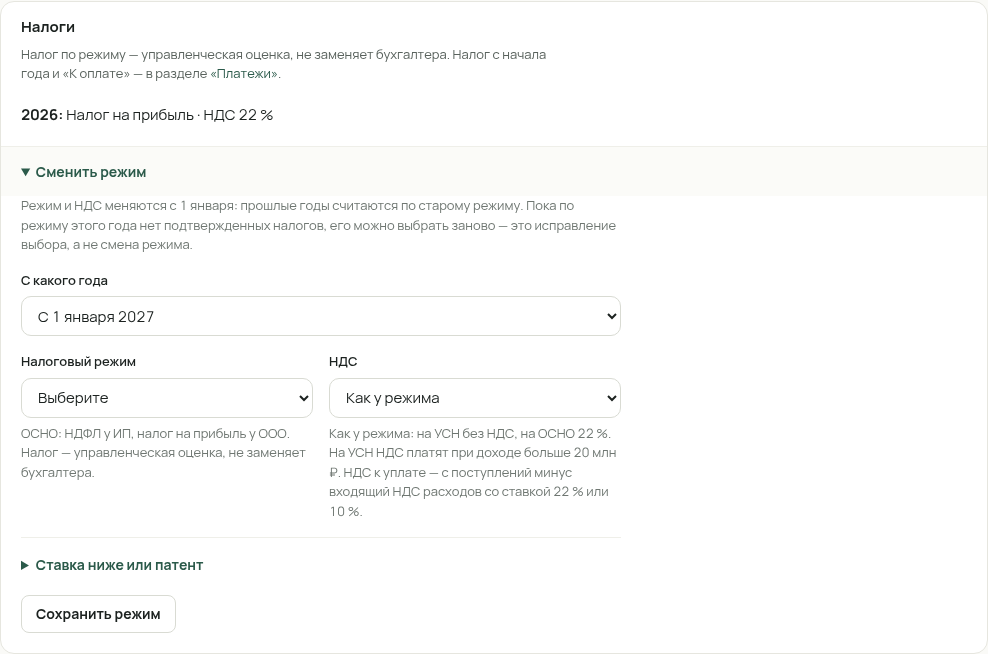
Ошиблись с режимом при регистрации? Пока в этом году по режиму нет налоговых платежей, в поле «С какого года» есть вариант «2026, весь год». Это исправление ошибки, а не смена режима посреди года. Как только вы нажмёте «К оплате» у налога в «Платежах», этот вариант пропадёт.
На УСН есть ещё пункт «Поправить 2026: ставка, патент, сотрудники». Он меняет ставку в текущем году без смены режима. На ОСНО этого пункта нет. Налог с начала года и кнопка «К оплате» находятся в разделе «Платежи».
Налог в системе — управленческая оценка, она не заменяет бухгалтера. НДС к уплате считается с поступлений минус входящий НДС расходов со ставкой 22 % или 10 %.
Статьи
Статья отвечает на вопрос «на что ушли деньги» или «откуда пришли». Её выбирают в каждой операции и платеже. Для торговли под контракт набор уже готов: «Поступления по контрактам», «Товар у поставщика», «Логистика», «Таможня и ЕЛС», «Доставка по России», «Комиссии банков и агентов» и другие. Обычно его хватает, но статьи можно добавить, переименовать и убрать.
Добавить статью
- В карточке «Статьи» нажмите «Добавить статью».
- «Название», например «Сертификация и испытания».
- «Тип» — «Доход», «Расход», «Налог», «Корректировка» или «Займы и вложения». Для обычных трат — «Расход».
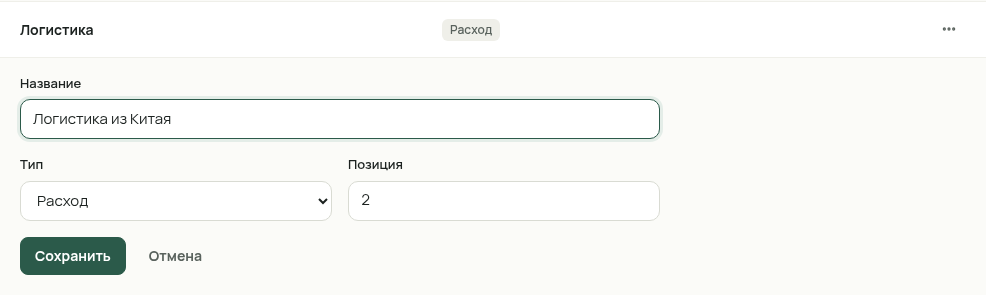
- «Позиция» — место в списках: чем меньше число, тем выше статья.
- Нажмите «Добавить». Появится надпись «Статья создана».
Переименовать или убрать
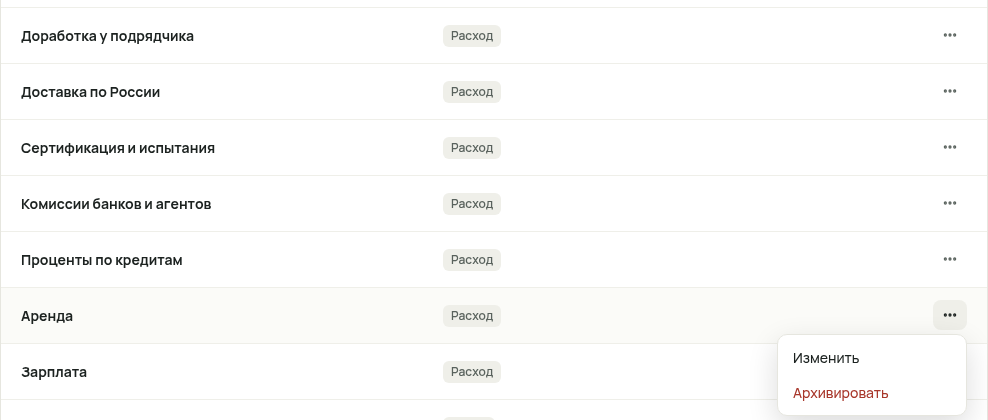
- Нажмите «⋯» в строке статьи.
- «Изменить» — под строкой откроется форма. Поменяйте «Название», «Тип» или «Позицию» и нажмите «Сохранить».
- «Архивировать» — подтвердите в окне. Статья пропадёт из списков в формах, но останется в старых операциях. В карточке появится строка «В архиве: 1».
- Вернуть статью: раскройте «В архиве», нажмите «⋯» у статьи и выберите «Вернуть из архива». Она снова появится в формах.
Не меняйте «Тип» у статьи, по которой уже есть операции: от типа зависит, попадёт ли сумма в налог и в результат месяца.
Точки
Точка — это разрез внутри бизнеса: филиал, склад, направление. Деньги у точек общие. При регистрации создаётся одна «Основная точка», и пока она одна, выбор точки нигде не показывается. Для торговли под контракт вторая точка обычно не нужна. Если хотите видеть результат по направлениям отдельно, в карточке «Точки» нажмите «Добавить точку», заполните «Название» (и «Код», если нужен) и нажмите «Добавить».
Контрагенты
Контрагенты — это клиенты, поставщики, подрядчики и агенты. Их выбирают в поле «Кому» или «От кого», когда записывают деньги. Клиент сделки попадает в список сам. Поставщика, подрядчика или агента можно завести заранее:
- В карточке «Контрагенты» нажмите «Добавить контрагента».
- «Название», например «ООО Логист».
- «Вид» — «Клиент», «Поставщик», «Подрядчик», «Агент» или «Другое».
- Нажмите «Добавить». Появится надпись «Контрагент добавлен».
Контрагента можно завести и прямо при записи траты, через «Новый контрагент» (см. Пришли деньги и потратил). Два контрагента с одним названием завести нельзя.
Команда: доступ для бухгалтера и сотрудников
Карточка «Команда» внизу страницы. Здесь видно, у кого есть доступ к бизнесу, с какой ролью и в каком статусе.
Пригласить человека
- В карточке «Команда» нажмите «Пригласить пользователя».
- «Электронная почта» — почта человека.
- «Роль» — например «Бухгалтер». Что может каждая роль, смотрите в таблице ниже.
- Нажмите «Пригласить». Появится надпись «Приглашение создано», а человек появится в списке со статусом «Приглашен».
- Сообщите человеку, чтобы он зарегистрировался или вошёл с этой почтой.
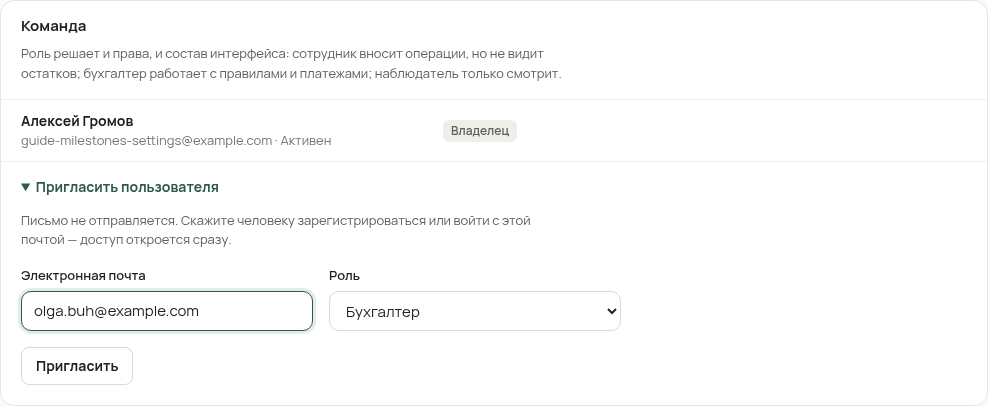
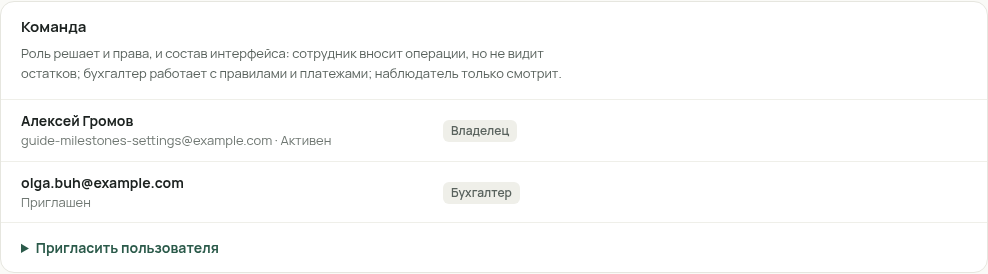
Письмо не отправляется — сообщите человеку сами. Когда он зарегистрируется или войдёт с этой почтой, статус сменится на «Активен», и он сразу попадёт в ваш бизнес с выбранной ролью, без экрана «Ваш бизнес». Приостановленному или удалённому участнику приглашение доступ не вернёт: для этого в меню «⋯» участника есть «Вернуть доступ».
Роли
Роли фиксированные, свои права настроить нельзя.
| Владелец | Администратор | Бухгалтер | Сотрудник | Наблюдатель | |
|---|---|---|---|---|---|
| Главная и журнал операций | да | да | да | без налогов и остатков | без налогов и остатков |
| «Пришли деньги» и «Потратил» | да | да | да | да | нет |
| Вести платежи к оплате, счета, курсы, налоги, сделки и сроки | да | да | да | нет | нет |
| Отменить операцию | да | нет | нет | нет | нет |
| Подтвердить исправление, которое предложил сотрудник | да | нет | да | нет | нет |
| Данные бизнеса, статьи, точки, команда | да | да, кроме владельцев | нет | нет | нет |
| Напоминания в Telegram | да | да | да | только свои сроки | только свои сроки |
Бухгалтеру подходит роль «Бухгалтер»: он ведёт платежи и налоги, проверяет исправления, но не трогает команду и не может отменить операцию. Сотруднику, который только вносит траты, — «Сотрудник». Ему не видны остатки на счетах и налоги. Если подтверждённую операцию нужно поправить, он нажимает «Предложить исправление», а решение принимаете вы или бухгалтер.
Приостановить доступ
Нажмите «⋯» в строке участника и выберите «Приостановить доступ». Человек больше не сможет войти в этот бизнес, а всё, что он внёс, останется. Вернуть доступ — «⋯» → «Вернуть доступ». У последнего владельца доступ приостановить нельзя.
Сменить роль
- Нажмите «⋯» в строке участника и выберите «Изменить роль».
- Под строкой откроется поле «Роль». Выберите новую роль.
- Нажмите «Сохранить роль». Появится надпись «Участник обновлен».
Роль «Владелец» даёт и снимает только владелец. Администратор не видит её в списке и не может менять роль владельцам. Последнего владельца понизить нельзя. Свою роль поменять тоже нельзя.
Несколько бизнесов
Один бизнес в системе — одно ООО или одно ИП. Если у вас две компании, у каждой свой бизнес со своими счетами, налогами и командой, а входите вы под одной почтой. Данные между бизнесами не смешиваются.
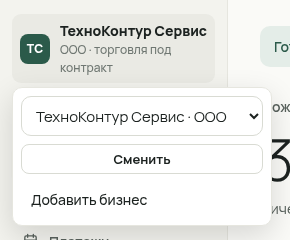
- Нажмите название бизнеса вверху меню слева.
- Чтобы завести ещё один, нажмите «Добавить бизнес»: откроются те же экраны «Ваш бизнес» и «Сколько денег сейчас», что и при регистрации. После них вы окажетесь в новом бизнесе.
- Чтобы переключиться, в том же меню выберите бизнес в списке и нажмите «Сменить». Откроется Главная выбранного бизнеса.
Привязка Telegram и роль в команде свои в каждом бизнесе. Во втором бизнесе Telegram нужно привязать заново, а бухгалтера пригласить отдельно.