Пришли деньги и потратил
Операция — это деньги, которые уже пришли или уже ушли. Каждую такую сумму записывайте одной операцией: так остатки на счетах совпадают с банком, а «Можно тратить» показывает правду. То, что только предстоит оплатить или получить, живёт в разделе Платежи.
Где это
Кнопки «Потратил» и «Пришли деньги» есть в двух местах: вверху Главной и в разделе «Деньги». Ещё можно нажать «Найти или внести…» в меню (или Ctrl+K) и выбрать «Потратил» или «Пришли деньги».
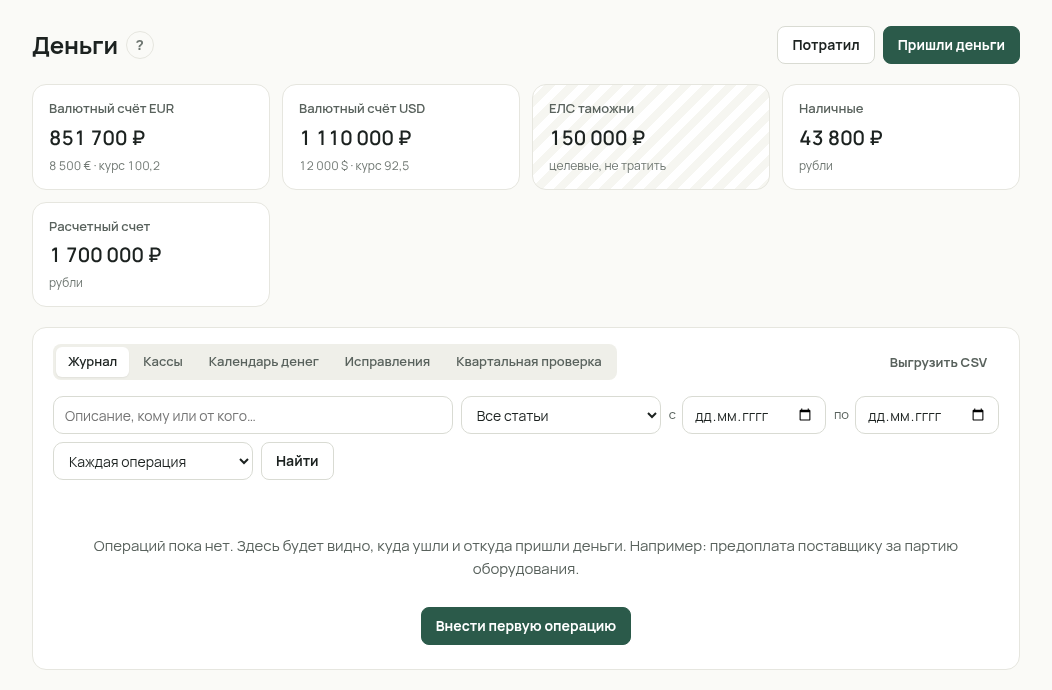
Список всех операций — «Деньги» → вкладка «Журнал». Пока операций нет, там пусто и есть кнопка «Внести первую операцию».
«Потратил»: деньги ушли
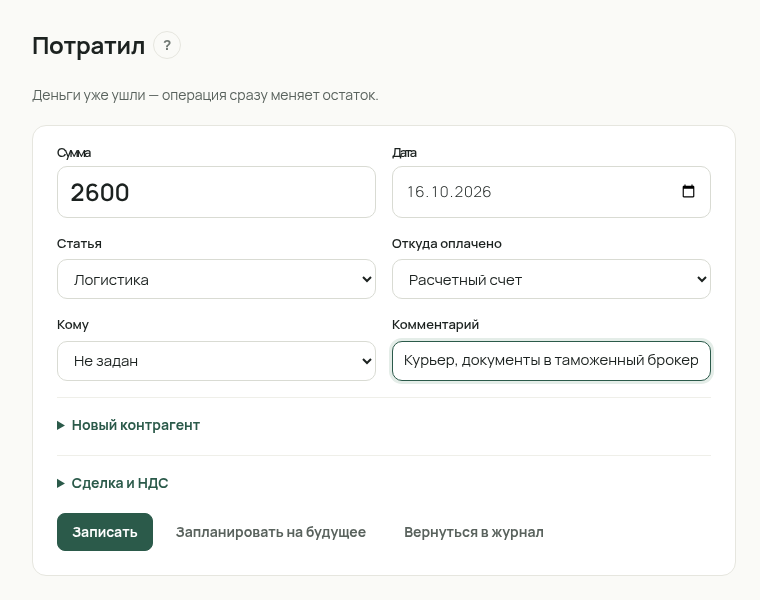
- Нажмите «Потратил».
- «Сумма» — сколько ушло, в валюте счёта. Для долларового счёта пишите доллары.
- «Дата» — когда деньги ушли. По умолчанию сегодня, можно поставить прошлую дату.
- «Статья» — на что ушли деньги: «Логистика», «Аренда», «Комиссии банков и агентов» и так далее. Это статьи из «Настроек».
- «Откуда оплачено» — с какого счёта. Если счёт один, поля нет, под суммой написано «Списано с: …».
- «Кому» и «Комментарий» — по желанию. В комментарии удобно писать номер счёта или договора. Нужного поставщика нет в «Кому»? Раскройте «Новый контрагент», см. ниже.
- Нажмите «Записать». Появится «Операция записана», остаток счёта сразу уменьшится.
Если у ООО выбрать статью «Вывод владельцу» (или другую статью вида «Займы и вложения»), под полями появится напоминание: деньги ООО не деньги владельца, забрать их можно дивидендами или зарплатой. Такая статья уменьшит деньги, но не налоги. Посоветуйтесь с бухгалтером.
«Пришли деньги»: оплата от клиента
Форма та же, только поля называются «Куда пришло» и «От кого», а статьи «Вывод владельцу» в списке нет: это всегда выплата.
- Нажмите «Пришли деньги».
- Заполните «Сумма», «Дата», «Статья» (обычно «Поступления по контрактам») и «Куда пришло».
- «От кого» — выберите клиента.
- Если это оплата по сделке, откройте «Сделка и НДС» и в «Строка сделки» выберите, какую строку плана закрывают деньги, например «Предоплата клиента».
- Нажмите «Записать».
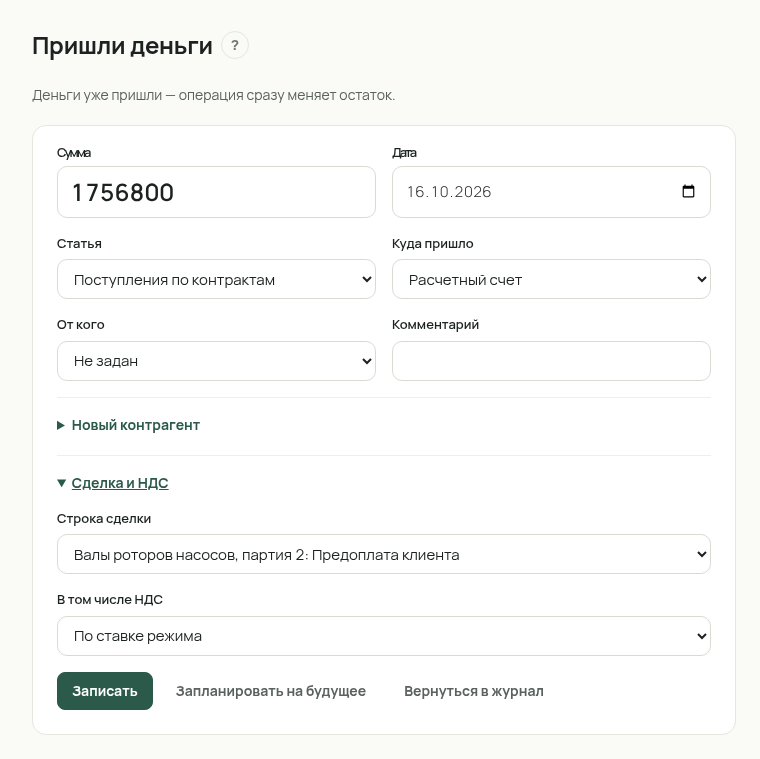
В «Сделка и НДС» есть ещё «В том числе НДС». Пусто значит: у поступления НДС по ставке вашего режима, у расхода входящего НДС нет. Для экспорта выберите «0 % (экспорт или без НДС)». У расхода там же есть поле «Ввозной НДС в платеже на таможню». Подробно про сделки и НДС — в разделе Сделки.
Новый контрагент прямо в форме
В «Кому» и «От кого» есть клиенты из сделок и контрагенты из «Настроек» → «Контрагенты». Поставщика, подрядчика или агента, которого там ещё нет, заведите прямо при записи:
- Под полями «Кому» и «Комментарий» раскройте «Новый контрагент».
- «Название контрагента», например «ООО Логист».
- «Вид» — для траты по умолчанию стоит «Поставщик», для поступления «Клиент». Можно выбрать «Подрядчик», «Агент» или «Другое».
- Нажмите «Записать». Операция запишется на нового контрагента, и в следующий раз он будет в списке «Кому».
Вписанное название важнее выбора в «Кому». Если контрагент с таким названием уже есть, система возьмёт его и второго не заведёт.
Нужной статьи нет в списке? Добавьте её: «Настройки» → «Статьи» → «Добавить статью».
Оплачено сейчас или оплачу позже
Формы «Потратил» и «Пришли деньги» только для денег, которые уже ушли или пришли. Если счёт от поставщика пришёл, а платить через две недели, нажмите в форме «Запланировать на будущее».
- В форме «Потратил» нажмите «Запланировать на будущее». Откроется «Оплатить позже» («Получить позже», если вы начали с «Пришли деньги»).
- Заполните «Сумма», «Когда оплатить» и «Статья». Счёт здесь не выбирается: его выберете при оплате.
- Нажмите «Записать». Появится «Сумма добавлена в «Платежи»: в журнале она появится после оплаты».
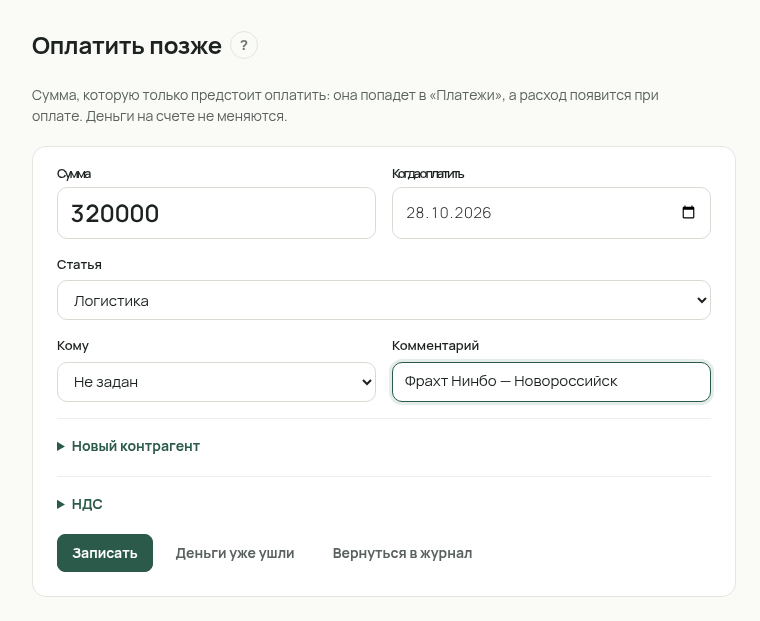
Такая сумма сразу уменьшает «Можно тратить», но остаток счёта не трогает. Когда заплатите, нажмите «Оплачено» в «Платежах» или в «Что сделать» на Главной. Тогда операция появится в журнале. Передумали — «Деньги уже ушли» вернёт обычную форму.
Журнал и фильтры
«Деньги» → «Журнал»: все операции, новые сверху. В строке дата, статья, комментарий и контрагент, кто внёс, сумма. Поступления зелёные со знаком «+». У валютной операции под суммой рубли по курсу на её дату.
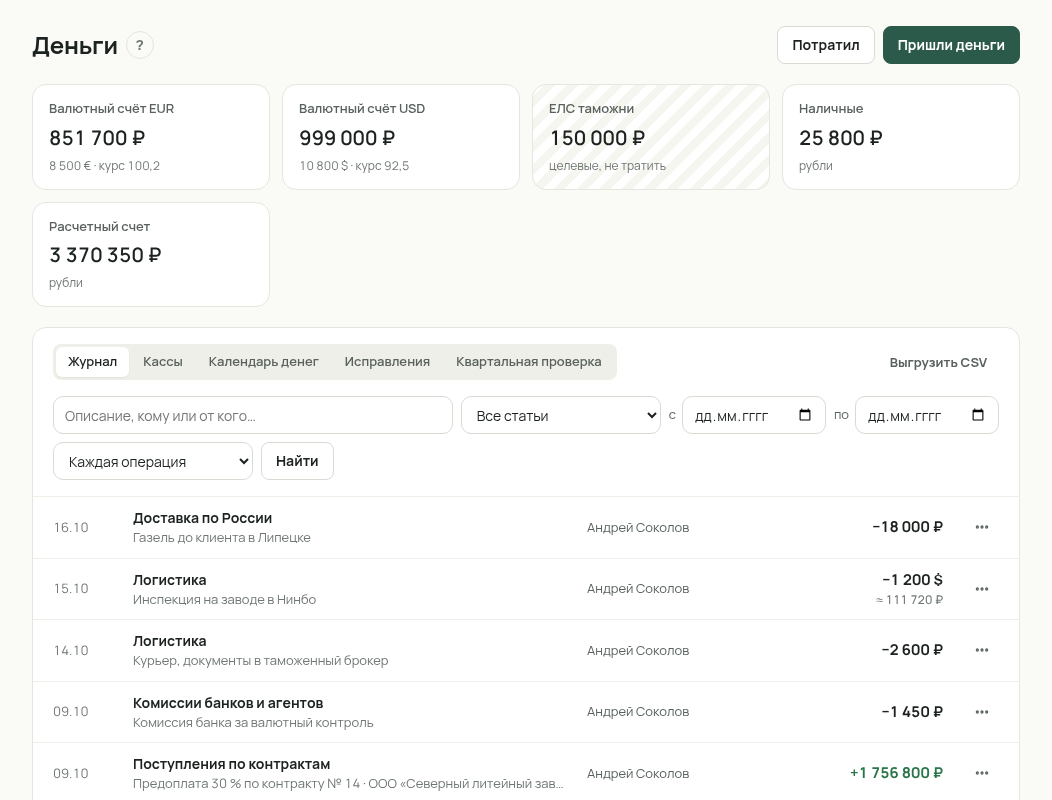
Чтобы найти операцию:
- в поле «Описание, кому или от кого…» введите слово из комментария или имя клиента;
- в «Все статьи» выберите статью;
- в «с» и «по» поставьте даты;
- нажмите «Найти». «Сбросить фильтры» появится, если ничего не нашлось.
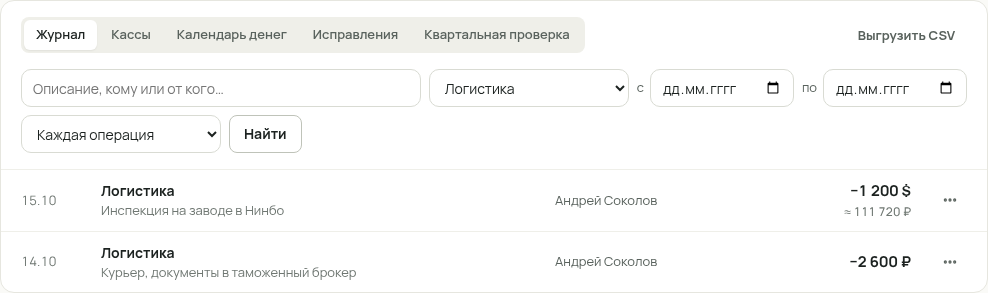
«Выгрузить CSV» скачивает то, что сейчас отфильтровано. Список «Каждая операция» влияет только на выгрузку: можно выгрузить свод по неделям, месяцам, кварталам или годам. Переводы между своими счетами видны в журнале с пометкой «Перевод», но в выгрузку не попадают.
Типовой платёж повторяется? В «⋯» у строки нажмите «Повторить»: форма откроется с той же статьёй, суммой и комментарием.
Как исправить ошибку
Редактировать операцию нельзя. Ошибочную операцию владелец отменяет и вносит заново.
- В журнале нажмите «⋯» у ошибочной строки.
- Нажмите «Отменить» и подтвердите: «Операция будет отменена, деньги вернутся к состоянию до ввода».
- Строка пропадёт из журнала, остаток счёта вернётся. Внесите операцию заново с правильными данными.
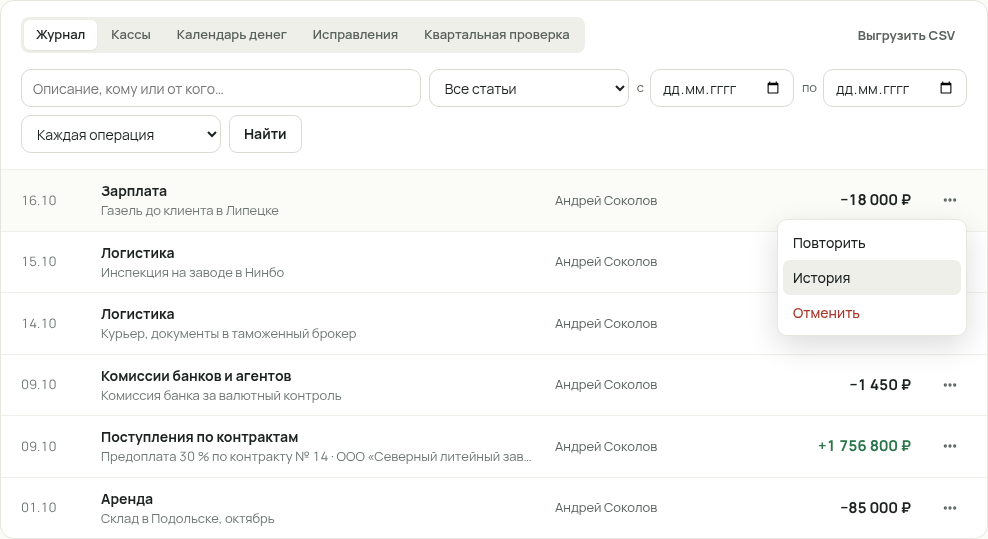
Если отменить оплату платежа из «Платежей», сумма вернётся в «Платежи» к оплате. «История» в том же меню показывает, кто и когда внёс и отменил операцию.
«Отменить» есть только у владельца. Сотрудник вместо этого видит «Предложить исправление»: указывает новую сумму, дату, статью и причину, а владелец или бухгалтер нажимает «Подтвердить» или «Отклонить» во вкладке «Деньги» → «Исправления».
Итоги по месяцам
Таблица «месяцы × статьи» вместо своей таблицы в Excel: «Деньги» → вкладка «Итоги по месяцам» или «Найти или внести…» → «Итоги по месяцам». Её видят владелец, администратор и бухгалтер.
- Строки — статьи, сгруппированные в «Доходы», «Расходы» и «Налоги», у каждой группы своя сумма. Расходы и налоги идут с минусом, поэтому «Итого» внизу — это доходы минус расходы минус налоги.
- Считаются операции из журнала по всему бизнесу, в рублях на дату операции. Переводы между своими счетами, займы и вложения в таблицу не входят.
- По умолчанию видны последние 6 месяцев. Чтобы посмотреть год по месяцам, выберите его в списке и нажмите «Показать». Месяц без операций — 0.
- Нажмите на сумму — откроется журнал с этой статьёй за этот месяц.
- «Выгрузить CSV» скачивает ту же таблицу с теми же итогами.
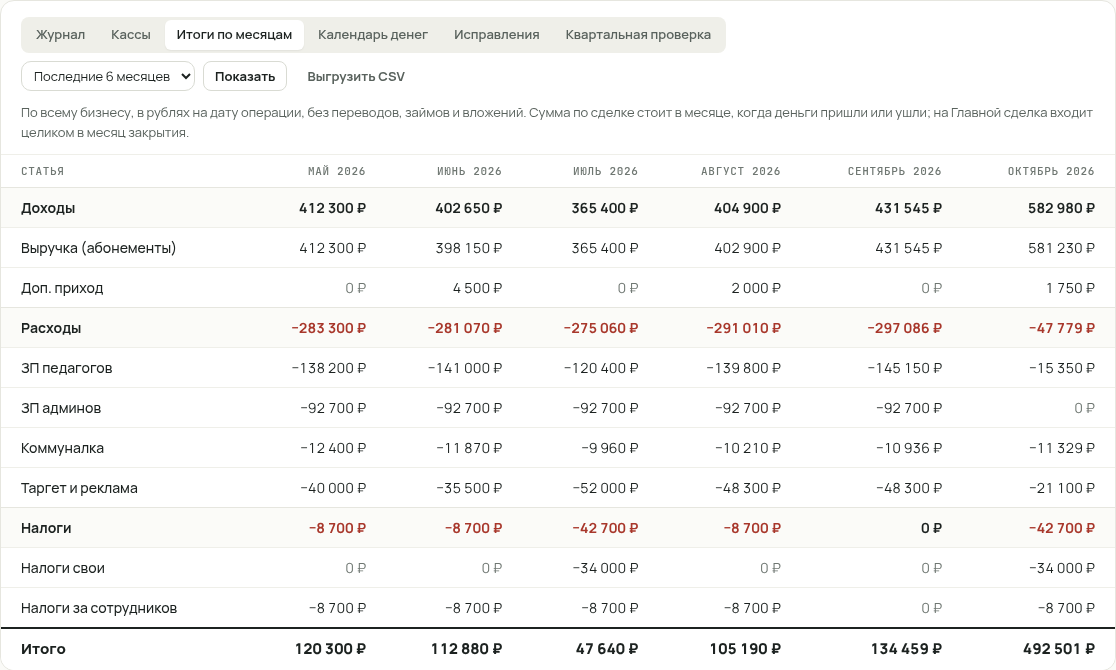
Деньги по сделке стоят в месяце, когда деньги пришли или ушли. На Главной результат месяца считает сделку иначе: целиком в месяц, когда её закрыли. Поэтому в месяцы со сделками цифры могут не совпадать.
Показатели: план и факт по количеству
Над деньгами таблица может показывать количества, которые вы планируете на месяц: проданные абонементы, учеников, заказы. Для каждого — три строки: «План», «Факт» и «Выполнено» — какой процент плана сделан.
- На вкладке «Итоги по месяцам» нажмите «Добавить показатель».
- Введите название и единицу, например «Абонементы» и «шт.».
- В строке «План» впишите план на месяцы вперёд: в форме прошлый месяц, текущий и ещё десять. Пустое поле — плана на этот месяц нет.
- Факт впишите в строку «Факт» той же формы и нажмите «Сохранить».
Чтобы поправить план или факт, нажмите на название показателя в таблице. «Выполнено» показывает «—», пока в месяце нет плана или факта. Показатели попадают и в CSV.
Показатели — это количества, а не деньги: они не меняют «Итого», «Можно тратить» и налоги.
Что дальше
Предстоящие оплаты и поступления, регулярные платежи и отложенные деньги — в разделе Платежи.