Платежи
«Платежи» — всё, что ещё предстоит: счета к оплате, деньги, которые вы ждёте от клиентов, регулярные платежи, налоги и строки ваших сделок. Платежи к оплате сразу уменьшают «Можно тратить», поэтому деньги на аренду или фрахт не выглядят свободными.
Где это и что на экране
«Платежи» в меню слева. Красная цифра у пункта — сколько платежей просрочено.
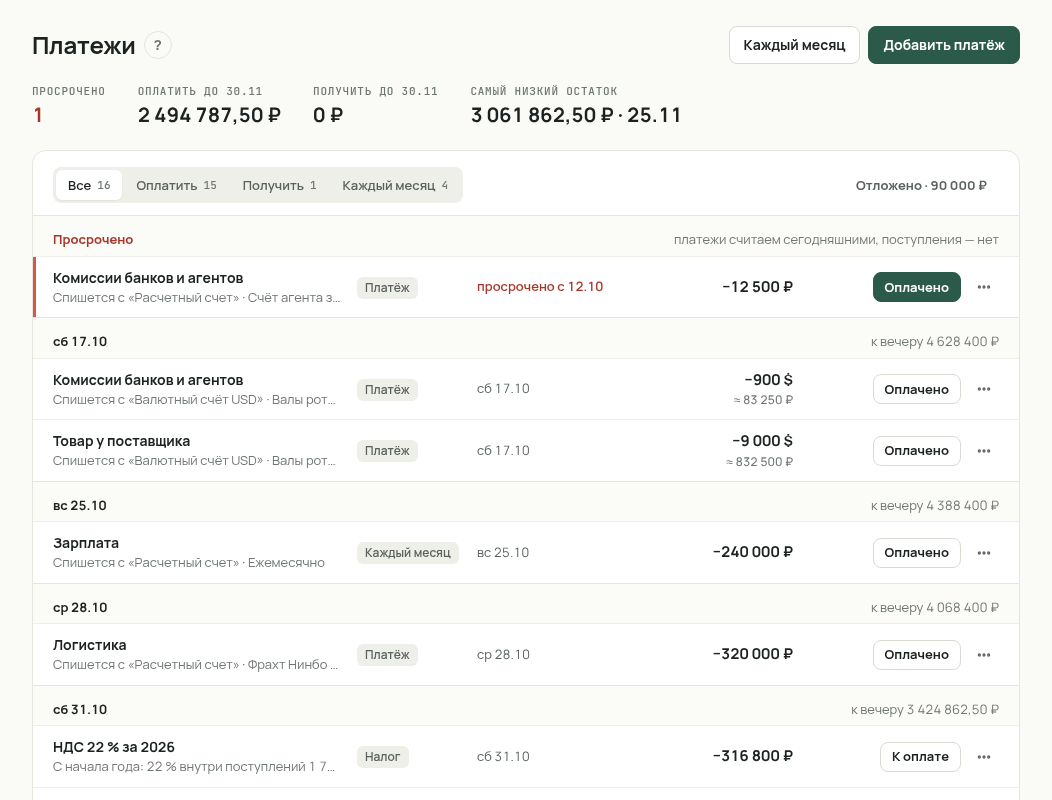
- Показатели сверху: сколько платежей просрочено, сколько оплатить и получить до конца следующего месяца, и самый низкий остаток денег впереди с датой.
- Фильтры: «Все», «Оплатить» (то, что платите вы), «Получить» (то, что ждёте от клиентов), «Каждый месяц» (регулярные).
- Список по дням. У каждого дня справа остаток «к вечеру». Если денег не хватит, день помечен красным: «днём не хватит …».
- Метка у строки: «Платёж», «Получить», «Каждый месяц» или «Налог». Под названием статьи — комментарий или сделка, к которой относится строка.
Строки ваших сделок (предоплата поставщику, логистика, оплата клиента) появляются здесь сами, когда вы заводите сделку. Налоги тоже: у налога вместо «Оплачено» кнопка «К оплате», она делает оценку налога платежом с суммой и сроком (см. Налоги и команда).
Добавить разовый платёж или ожидаемое поступление
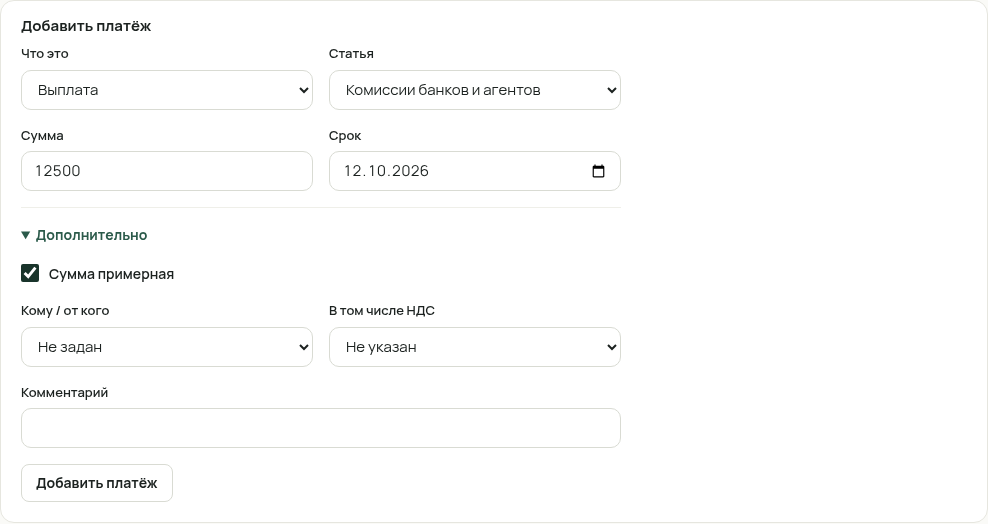
- Нажмите «Добавить платёж» справа вверху. Страница прокрутится к форме.
- «Что это» — «Выплата», если платите вы, или «Поступление», если ждёте деньги.
- «Статья» — например «Комиссии банков и агентов». Статьи в списке разбиты на группы «Поступление», «Выплата» и «Займы и вложения».
- «Сумма» и «Срок» — когда нужно заплатить или когда придут деньги.
- По желанию откройте «Дополнительно»: «Сумма примерная», «Кому / от кого», «В том числе НДС», «Комментарий».
- Нажмите «Добавить платёж». Появится «Будущая сумма добавлена».
То же самое делает «Запланировать на будущее» в форме «Потратил» или «Пришли деньги» (см. Пришли деньги и потратил).
Ожидаемое поступление не увеличивает «Можно тратить»: пока деньги не пришли, тратить их нельзя. Просроченное поступление не входит и в остаток «к вечеру»: у группы «Просрочено» написано «платежи считаем сегодняшними, поступления — нет». Когда деньги придут, отметьте их «Получено».
Отметить оплату
В одно касание. Нажмите «Оплачено» (у поступления «Получено»). Система запишет всю сумму, сегодняшней датой, со счёта, с которого вы платили последний раз. Счёт написан прямо в строке: «Спишется с «Расчетный счет»», у поступления — «Придёт на «Расчетный счет»». Та же кнопка есть в «Что сделать» на Главной.
Сумма, счёт или дата другие. Например, фрахт 320 000 ₽ платите двумя частями.
- Нажмите «⋯» у строки и выберите «Сумма другая».
- Под строкой откроется форма: «Откуда» (у поступления «Куда»), «Сумма», «Дата».
- Впишите, сколько заплатили на самом деле, и нажмите «Оплачено».
- Остаток останется в списке: вместо 320 000 ₽ в строке будет 120 000 ₽.

После оплаты в журнале появляется операция, а остаток счёта уменьшается. Ошибочную оплату владелец отменяет в журнале, и сумма возвращается в «Платежи».
Перед «Оплачено» проверьте счёт в подписи строки. Платёж в долларах оплачивается только с долларового счёта; если его нет, в строке написано «нужна касса в USD». Если подставился не тот рублёвый счёт, например ЕЛС, платите через «Сумма другая».
Регулярные платежи: аренда, зарплата, проценты по кредиту
Всё, что вы платите каждый месяц одной суммой, заведите один раз в карточке «Каждый месяц».
- Нажмите «Каждый месяц» справа вверху или прокрутите страницу вниз до карточки «Каждый месяц».
- «Что оплачиваем» — статья: «Аренда», «Зарплата», «Проценты по кредитам». Возврат самого кредита — статья «Кредиты и займы».
- «Сумма».
- «Число месяца» — в какой день платите.
- Нажмите «Добавить». Появится «Ежемесячный платеж добавлен».
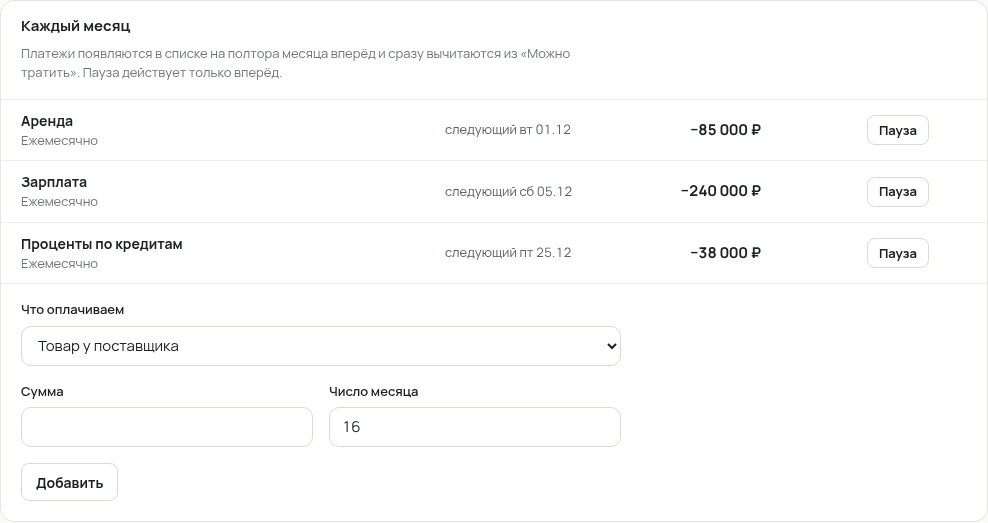
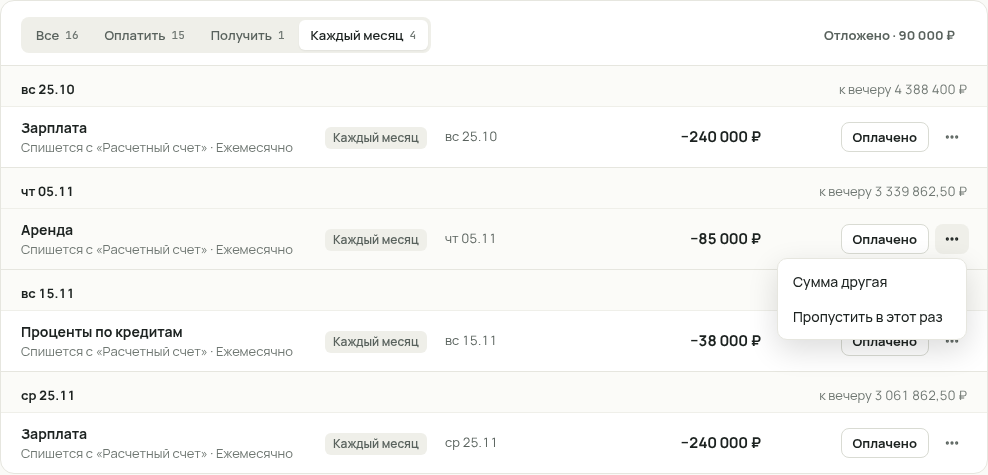
Платежи появляются в общем списке на полтора месяца вперёд с меткой «Каждый месяц» и сразу вычитаются из «Можно тратить». Отмечаете их так же, кнопкой «Оплачено».
- Один раз не платите (арендодатель дал каникулы): «⋯» у строки → «Пропустить в этот раз». Следующие придут как обычно.
- Перестали платить: «Пауза» в карточке «Каждый месяц». «Возобновить» включает обратно. Пауза действует только на будущие платежи.
Сумма меняется каждый месяц или платите раз в квартал? Регулярный платёж такого не умеет: он только ежемесячный, на одну сумму. Заводите такие платежи разово через «Добавить платёж».
«Отложено»: деньги на цель без даты
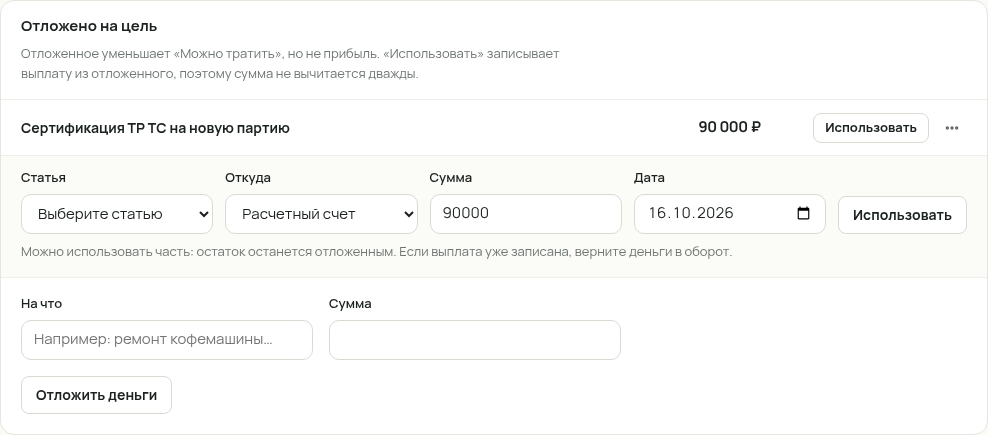
Отложите деньги, когда знаете, что они понадобятся, но не знаете точной даты: сертификация партии, ремонт станка. Отложенное уменьшает «Можно тратить», но не прибыль.
- Прокрутите «Платежи» вниз до карточки «Отложено на цель».
- «На что» — например «Сертификация ТР ТС на новую партию».
- «Сумма» и «Отложить деньги». Появится «Деньги отложены», а над списком платежей ссылка «Отложено · 90 000 ₽».
Когда тратите эти деньги, нажмите «Использовать» и укажите «Статья», «Откуда», «Сумма», «Дата». Выплата запишется в журнал, а отложенное уменьшится, поэтому сумма не вычтется дважды. Можно использовать часть. Цель отпала — «⋯» → «Вернуть в оборот», и остаток снова попадёт в «Можно тратить».
Если у платежа есть дата, заводите его через «Добавить платёж», а не в «Отложено»: иначе одна сумма будет удержана дважды. Если выплату уже записали через «Потратил», не нажимайте «Использовать», а верните отложенное в оборот. Налог из отложенного не платят: у налога своя кнопка «К оплате».
Что дальше
Заведите текущие контракты: их строки сами появятся в «Платежах». Это раздел Сделки.