Сделки
Сделка собирает один контракт целиком: что заплатит клиент, что уйдёт заводу, логистам, на таможню и подрядчикам и сколько останется вам. Пока сделка открыта, её деньги не считаются свободными: они заморожены в «Можно тратить», чтобы предоплата клиента не выглядела прибылью.
Раздел открывается пунктом «Сделки» в меню слева. Число рядом с ним показывает, сколько сделок «Под угрозой» или с «Проблемой».
Перед первой сделкой в валюте введите курсы USD и EUR на сегодня и заведите валютные счета (см. Счета и остатки). Без курса сделка не создастся: система ответит «сначала введите курс USD».
Завести сделку
Пример ниже: валы покупаем у завода в Китае за доллары, дорабатываем в России и продаём покупателю из Германии за евро.
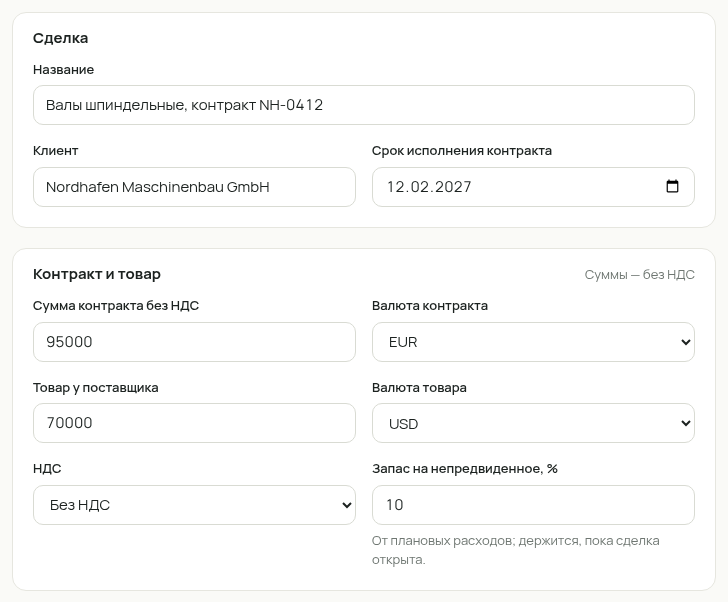
- «Сделки» → «Новая сделка». Откроется форма «Новая сделка: Импорт под контракт».
- Карточка «Сделка». В «Название» впишите, как вы зовёте контракт: «Валы шпиндельные, контракт NH-0412». В «Клиент» впишите покупателя. Нового клиента система заведёт сама, а уже знакомого найдёт по имени.
- «Срок исполнения контракта» — дата, к которой вы обязаны поставить товар по контракту. От неё считаются остальные сроки и неустойка. Срок может быть и в прошлом: так заводится контракт, который уже просрочен, и неустойка по нему удерживается сразу.
- Карточка «Контракт и товар». «Сумма контракта без НДС» — 95 000, «Валюта контракта» — EUR.
- «Товар у поставщика» — сколько вы платите заводу за партию: 70 000, «Валюта товара» — USD.
- «НДС»: для экспортного контракта выберите «Без НДС», для продажи в России — «22 %».
- «Запас на непредвиденное, %» — сколько процентов плановых расходов держать на сюрпризы. По умолчанию 10, у копии — как в исходной сделке.
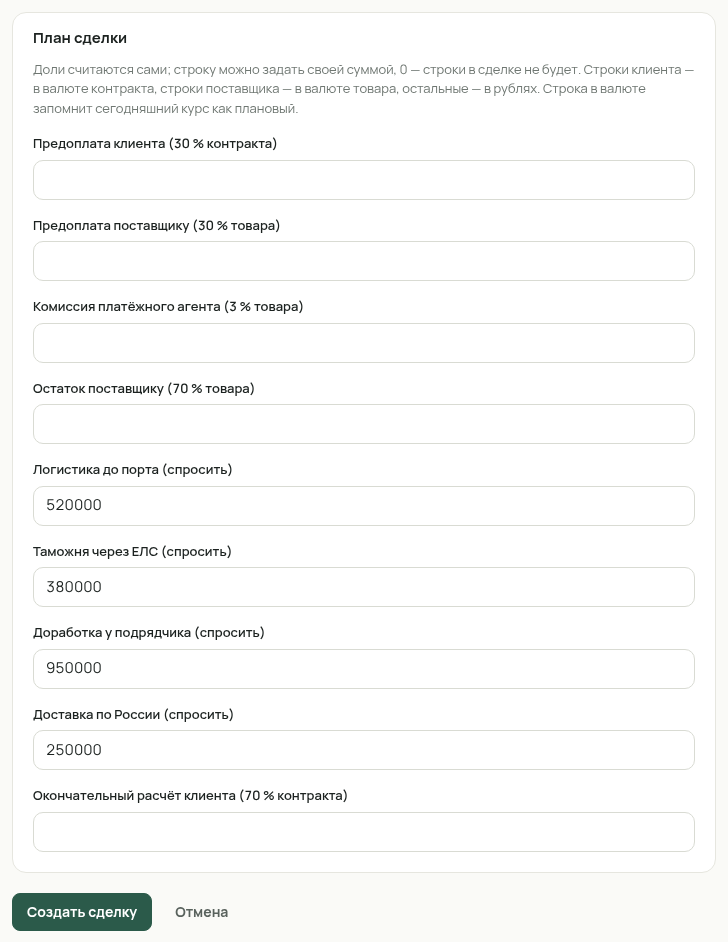
- Карточка «План сделки». В скобках у каждой строки написано, как система её посчитает. Строки с долей («30 % контракта», «3 % товара») оставьте пустыми, и сумма посчитается сама. Если по контракту доля другая, впишите свою сумму, а 0 уберёт строку из сделки.
- Строки с пометкой «спросить» система посчитать не может, их нужно заполнить: «Логистика до порта», «Таможня через ЕЛС», «Доработка у подрядчика», «Доставка по России». Эти суммы в рублях: 520 000, 380 000, 950 000 и 250 000. Если строки в контракте нет, впишите 0.
- Нажмите «Создать сделку». Откроется карточка сделки с сообщением «Сделка создана».
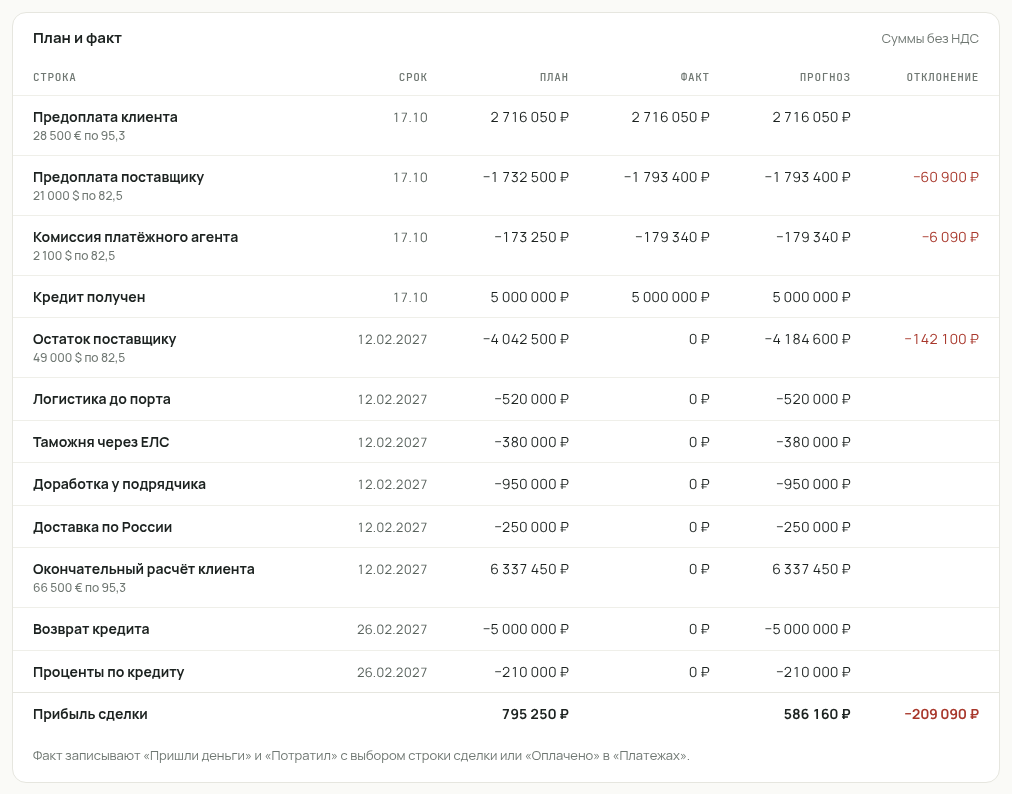
Что система сделает сама. Строки клиента она запишет в евро, строки поставщика и комиссию агента в долларах, остальные в рублях. Каждая валютная строка запомнит сегодняшний курс как плановый, в карточке это видно так: «21 000 $ по 82,5». Предоплаты и комиссия агента получат сегодняшнюю дату, остальные строки — срок контракта. Ещё появятся сроки «Поставщик сдаёт производство», «Выпуск на таможне» и «Срок исполнения контракта», а у экспортной сделки без НДС ещё и «Подтвердить НДС 0 %». Условия неустойки (0,1 % в день, не больше 10 %) и запас на курс (5 % валютных строк) берутся из шаблона, запас на непредвиденное — из формы. Как они работают, описано в разделе Риски сделки.
Карточка сделки
Карточка открывается после создания, а потом по кнопке «Открыть карточку» в боковой панели. В шапке написаны название, клиент, срок и цвет сделки: «По плану», «Под угрозой» или «Проблема».
- «Этап» — полоса из восьми шагов: «Контракт подписан», «Оплата поставщику», «Производство», «Отгрузка», «Таможня», «Доработка», «Доставка», «УПД подписан». Чтобы отметить новый этап, выберите его в списке и нажмите «Сменить этап». Этап нужен только вам, чтобы видеть, где партия. На деньги он не влияет.
- «Прибыль сделки» — план и прогноз прибыли, запасы и сколько денег заморожено. Подробнее в разделе ниже.
- «План и факт» — все строки сделки. В «Факт» попадают платежи, которые вы записали со ссылкой на строку. Все суммы указаны в рублях и без НДС. Под валютной строкой мелко написана её сумма в валюте и плановый курс.
- Ниже идут «Сроки», «Неустойка клиенту», «Кредит под сделку» и «Закрытие сделки». Они описаны в разделах Риски сделки и Сроки и напоминания.
Изменить сделку
Пока сделка открыта, её условия можно поправить: контракт продлили, клиент доплатил, логистика подорожала.
- В карточке сделки нажмите «Изменить» рядом с «Скопировать сделку».
- В карточке «Контракт» поменяйте «Сумму контракта без НДС», «Срок исполнения контракта» или «Запас на непредвиденное, %». Новый срок контракта сдвинет одноимённый срок и пересчитает неустойку. Даты строк плана и других сроков он не двигает.
- В карточке «План сделки» у каждой строки свои сумма и срок. Сумма — в валюте строки, у строк клиента — с НДС. Под оплаченной строкой написано, сколько уже оплачено: меньше этого сумму не поставить. 0 у строки без оплат уберёт её из сделки.
- Нажмите «Сохранить». Откроется карточка с сообщением «Сделка изменена».
Закрытую или отменённую сделку изменить нельзя: кнопки «Изменить» у неё нет. Валюту, НДС и клиента не меняет никто. Если ошиблись в них, нажмите «Скопировать сделку», исправьте копию и создайте её, а ошибочную сделку отмените.
Оплатить строку плана
Когда деньги по сделке пришли или ушли, запишите платёж со ссылкой на строку плана. Так он попадёт в «Факт», а строка перестанет ждать оплаты.
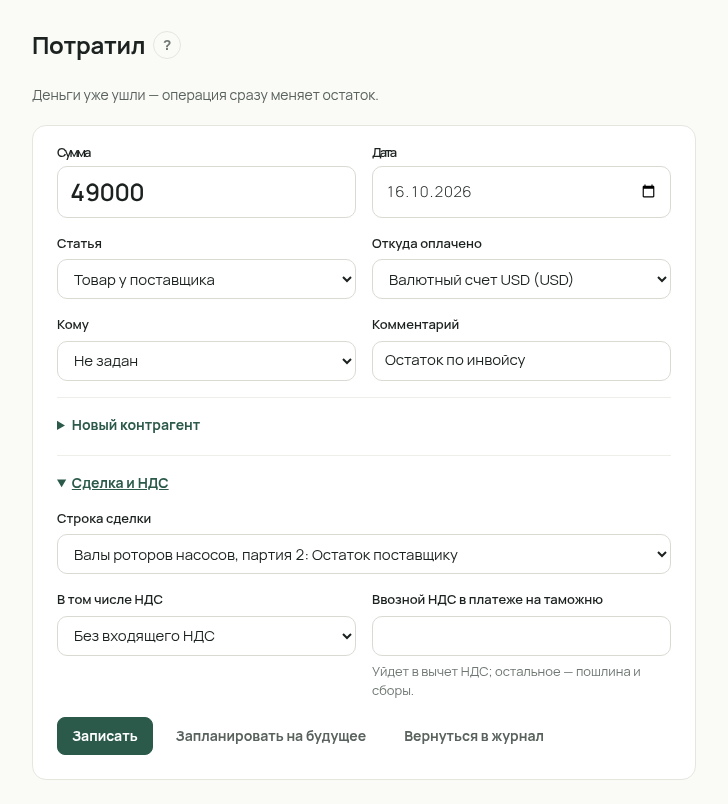
- На Главной нажмите «Потратил» (для поступления от клиента — «Пришли деньги»).
- «Сумма» — в валюте счёта, с которого платите. За доллары пишите доллары: 49000.
- «Дата» — день, когда деньги списались.
- «Статья» — статья этой строки: «Товар у поставщика», «Комиссии банков и агентов», «Логистика», «Таможня и ЕЛС», «Доработка у подрядчика», «Доставка по России». Для денег от клиента выберите «Поступления по контрактам».
- «Откуда оплачено» (или «Куда пришло») — счёт в валюте строки: строки поставщика оплачиваются с «Валютный счёт USD», деньги клиента приходят на евровый счёт, рублёвые строки идут через расчётный счёт.
- Откройте «Сделка и НДС» и в «Строка сделки» выберите нужную строку, например «Валы шпиндельные, контракт NH-0412: Остаток поставщику».
- Нажмите «Записать».
Есть способ быстрее. В «Платежах» видны все неоплаченные строки сделок с датами. Кнопка «Оплачено» (у поступления — «Получено») записывает весь остаток строки сегодняшним днём со счёта в нужной валюте. Если сумма другая, выберите «Сумма другая» в меню «⋯» (см. Платежи).
Что получится. В «Факт» встанет сумма в рублях по курсу на дату платежа. Если заплатили меньше плана, остаток строки будет ждать дальше. Если больше, рядом появится «перерасход», и его сначала покроет запас на непредвиденное.
Платёж без «Строка сделки» в сделку не попадёт. Строка останется неоплаченной, и деньги будут удерживаться дважды: один раз они уже ушли со счёта, второй раз их держит план сделки. Если ошиблись, откройте «Деньги» → «Журнал», в меню «⋯» у операции нажмите «Отменить» и запишите платёж заново.
Счёт в другой валюте выбрать нельзя: система ответит «в другой валюте, чем строка сделки». Деньги клиента по экспортной сделке, записанные со строкой сделки, сами идут по НДС 0 %.
Прибыль: план против прогноза
Наверху карточки, в «Прибыль сделки», написано, например, «План 1 005 250 ₽ (11,1 %) → сейчас 796 160 ₽ (8,8 %)».
- План — прибыль, которую вы заложили при создании сделки, по плановым курсам.
- Прогноз («сейчас») — то, что уже оплачено, плюс неоплаченный остаток плана. Валютный остаток пересчитывается по последнему курсу.
- Процент — прибыль, делённая на деньги клиента без НДС.
- «Главная причина отклонения» — строка, которая сильнее всех уменьшила прибыль. Колонка «Отклонение» в таблице показывает то же по каждой строке.
В нашей сделке доллар подорожал с 82,50 до 85,40 ₽ ещё до оплаты заводу. Предоплата и комиссия обошлись на 66 990 ₽ дороже, остаток поставщику по новому курсу дороже на 142 100 ₽, и прогноз упал с 11,1 % до 8,8 %. Так видно, сколько вы на самом деле заработаете, пока деньги ещё не потрачены.
Доска, таблица, календарь и боковая панель
Над списком сделок стоят четыре цифры: «Открытых», «Прогноз прибыли» по открытым сделкам, «Заморожено» (сколько сделки держат из «Можно тратить») и «Требуют внимания». Вид списка переключается кнопками «Доска», «Таблица», «Календарь» справа вверху.
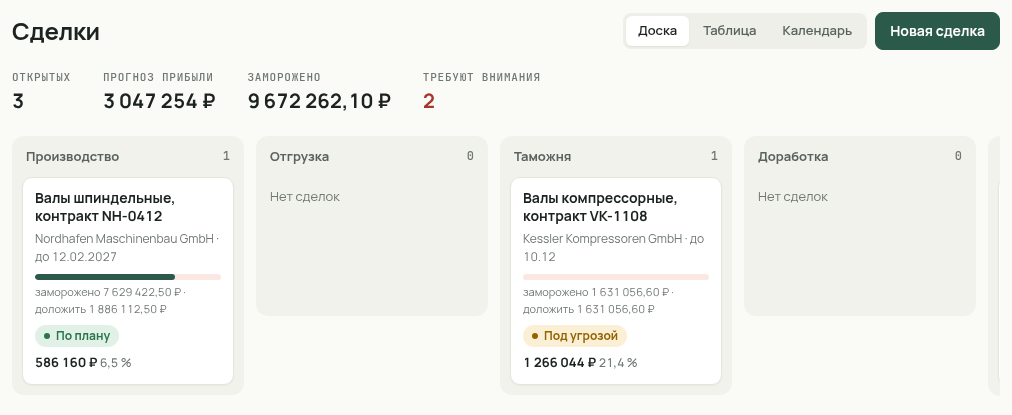
- «Доска» — колонки по этапам. На карточке видно клиента, срок, полосу «заморожено · доложить» (тёмная часть показывает деньги сделки на руках), цвет и прогноз прибыли. Если колонки не помещаются, доска прокручивается вбок.
- «Таблица» — по строке на сделку: этап, срок (просроченный выделен красным), прогноз прибыли и «Заморожено» с подписью «на руках». Слева у строки цветная полоса, у закрытых сделок метка «Закрыта».
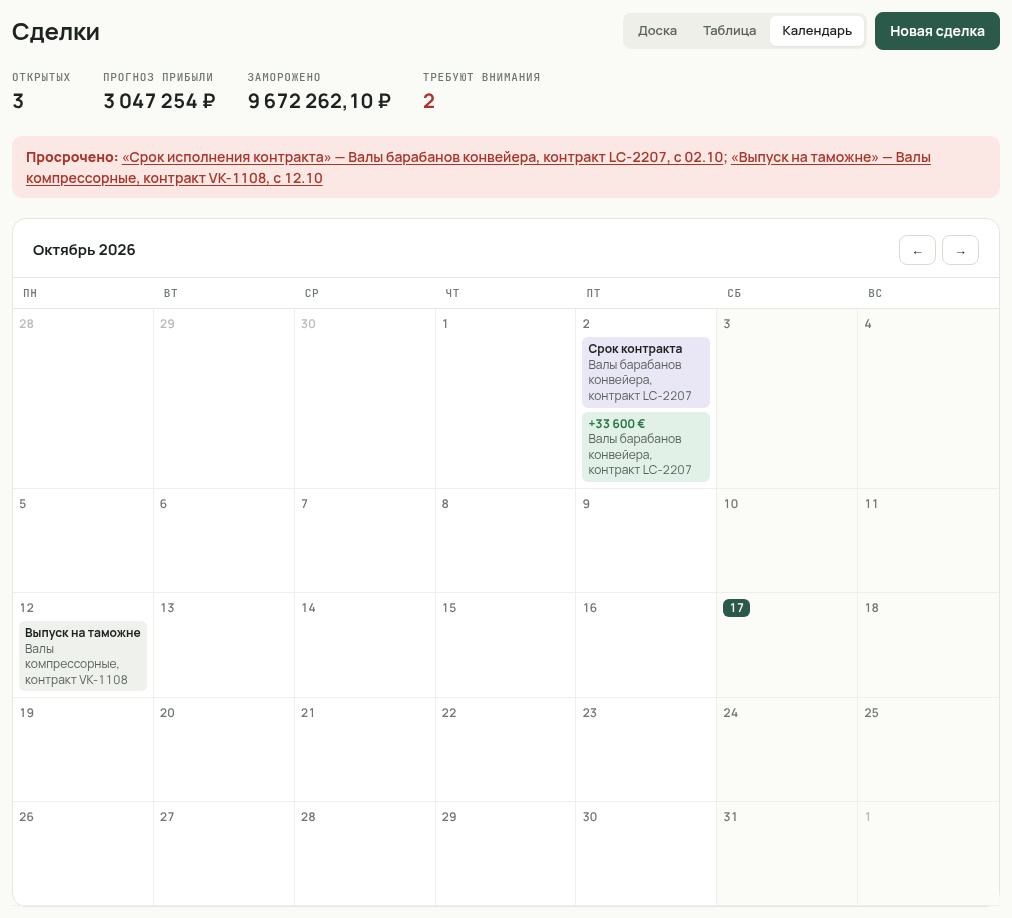
- «Календарь» — месяц сеткой. В нём стоят сроки контрактов, сроки сделок, ожидаемые деньги клиентов (например «+33 600 €») и дни, когда денег «Не хватит». Над сеткой красная полоса «Просрочено» перечисляет просроченные сроки. Месяцы листаются стрелками ← →.
Если нажать на карточку, строку или событие календаря, справа откроется боковая панель. В ней цвет сделки и его причины, этап, «Прогноз прибыли», «Запас», «На руках», «Доложить» и сроки с кнопкой «Сделано». Кнопка «Открыть карточку» ведёт на полную карточку, «Скопировать» заводит такую же сделку. Панель закрывается крестиком.
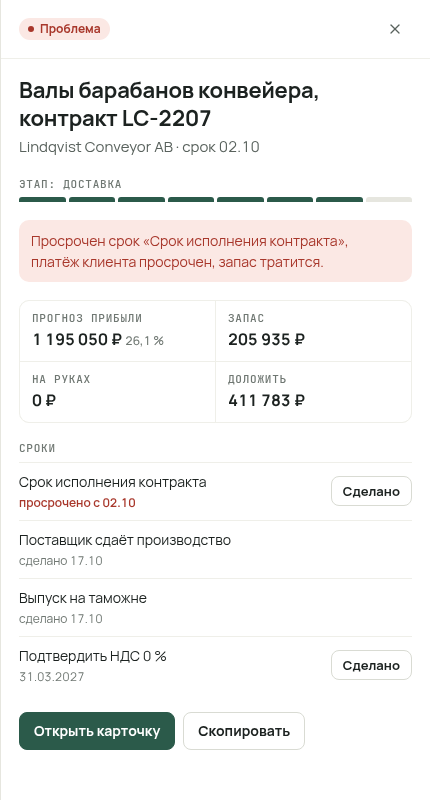
Что значит цвет. «По плану» — всё идёт по плану. «Под угрозой» — запас начал тратиться, просрочен срок поставщика или таможни либо курс съел больше запаса на курс. «Проблема» — запас кончился, просрочен срок контракта или платёж клиента.
Как сделка замораживает деньги
Пока сделка открыта, её деньги не ваши. Система берёт то, что сделка уже получила и ещё не потратила (это «на руках»), и проходит по оставшемуся плану день за днём. Если до следующего платежа клиента расходов окажется больше, чем денег на руках, недостающее она держит из ваших собственных денег (это «доложить»). Запас на непредвиденное, запас на курс и неустойка сразу входят в расходы. Платёж клиента, который уже просрочен, расходы больше не покрывает. «Заморожено» складывается из «на руках» и «доложить», и эта сумма вычитается из «Можно тратить» на Главной отдельной строкой «Сделка «…»». В нашей сделке на руках 5 743 310 ₽, доложить 1 886 112,50 ₽, заморожено 7 629 422,50 ₽. Когда сделку закрывают или отменяют, замок снимается.
Что дальше
Следующий раздел, Риски сделки, рассказывает, что делать, если курс изменился, подрядчик задержал работу, нужен кредит под контракт и как закрыть сделку.