Счета и остатки
Здесь вы заводите все места, где лежат деньги компании: рублёвый расчётный счёт, валютные счета, наличные, ЕЛС на таможне. Из остатков на них считается цифра «Можно тратить», поэтому начинать стоит отсюда.
Что уже есть после регистрации
На экране «Сколько денег сейчас?» вы ввели два остатка, и система сама завела два счёта: «Наличные» и «Расчетный счет» (см. С чего начать). Если вы перенесли свои таблицы, счета завелись из них, а остатки взялись из строк «Остаток» (см. Перенос таблиц). Всё остальное добавляется в «Настройках».
Ошиблись в стартовом остатке? Второй раз этот экран не откроется. Исправьте остаток пересчётом счёта, это описано ниже.
Курсы валют
Счета и операции в долларах и евро пересчитываются в рубли по курсу, который вы вводите сами. Без курса валютный счёт не добавить: система ответит «сначала введите курс USD».
- Откройте «Настройки» в меню слева и найдите карточку «Курсы валют».
- В поле «Валюта» выберите «USD».
- В «Курс, ₽» впишите курс, например 92,5.
- «Дата» уже стоит сегодняшняя. Нажмите «Сохранить курс».
- Повторите для «EUR».
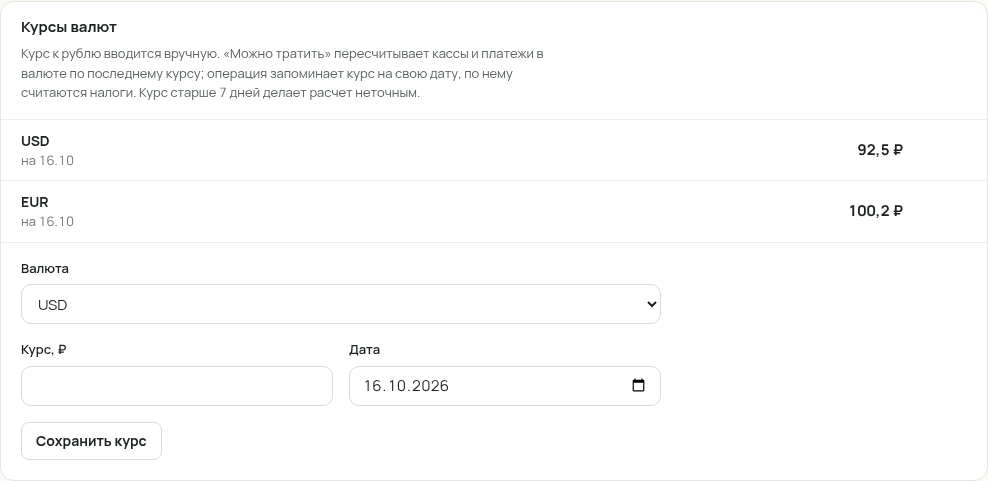
Курс старше 7 дней помечается «давно не обновляли», а «Можно тратить» становится неточной. Обновляйте курс хотя бы раз в неделю.
Операция в валюте берёт курс на свою дату. Если вы вносите прошлые операции, например за 1 октября, сначала введите курс с датой не позже 1 октября. Иначе появится ошибка «нет курса валюты на дату операции».
Добавить счёт: валютный, второй банк, ЕЛС
- «Настройки» → карточка «Счета и кассы» → «Добавить счет или кассу». Туда же ведёт кнопка «Добавить счёт» в «Деньги → Кассы».
- «Название» — как вы сами зовёте счёт: «Валютный счёт USD», «Альфа рубли», «ЕЛС таможни».
- «Сколько там сейчас» — остаток на сегодня в валюте счёта. Для долларового счёта пишите доллары, не рубли.
- «Валюта» — RUB, USD или EUR.
- Для ЕЛС поставьте галочку «Целевые деньги — ЕЛС впрок, не тратить».
- Нажмите «Добавить». Откроется «Деньги → Кассы» с новым счётом. Если что-то не так, например нет курса валюты, ошибка появится прямо над полями формы, а введённое останется на месте.
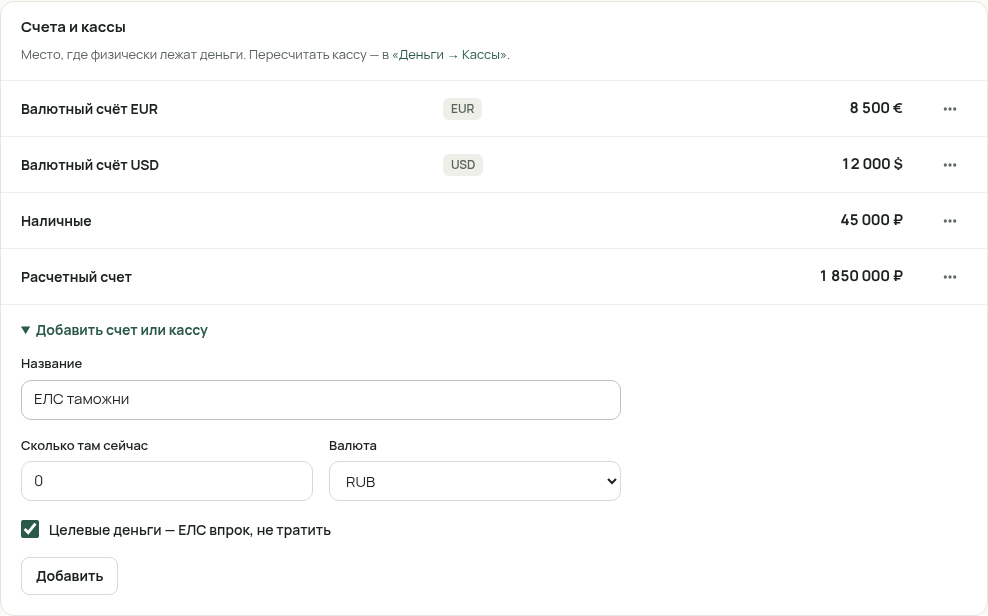
Что значат «Целевые деньги». Деньги на таком счёте видны в остатках, но не попадают в «Можно тратить»: на Главной они стоят в группе «Отложено». Так деньги, заведённые на ЕЛС впрок, не выглядят свободными. Пополнение ЕЛС под конкретную сделку записывается иначе, как оплата строки «Таможня» в сделке (см. Сделки).
Валюту, стартовый остаток и галочку «Целевые деньги» потом не поменять. Проверьте их перед «Добавить».
Переименовать счёт или убрать в архив
- «Настройки» → карточка «Счета и кассы» → «⋯» у нужного счёта.
- «Переименовать» — под строкой откроется поле «Название». Впишите новое и нажмите «Сохранить».
- «Убрать в архив» — для счёта, который закрыли или которым больше не пользуетесь. Система попросит подтвердить.
Если на счёте ещё есть деньги, подтверждение назовёт сумму: в архиве эти деньги перестанут входить в «Можно тратить». Сначала переведите их на другой счёт или пересчитайте счёт до нуля, потом убирайте в архив.
Архивный счёт пропадает из «Касс», «Настроек» и форм. Новых операций по нему не записать, старые остаются в журнале и отменяются как обычно. Последний счёт в архив не убрать: без него «Можно тратить» не считается. Вернуть счёт из архива нельзя, поэтому, если ошиблись, заведите новый с другим названием.
Где смотреть остатки
«Деньги» → вкладка «Кассы». У каждого счёта виден остаток и дата последнего пересчёта. У валютного счёта под суммой мелко написано, сколько это в рублях по последнему курсу. Те же счета карточками стоят над журналом во вкладке «Журнал».
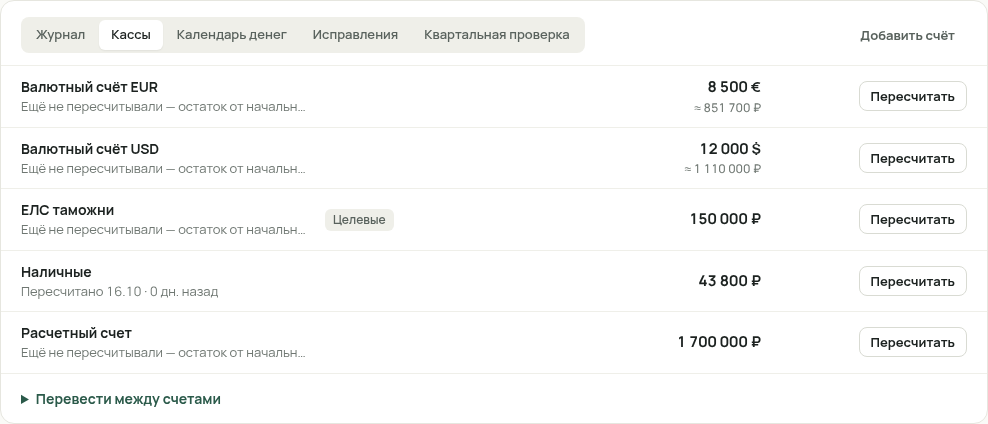
Остаток считается так: стартовый остаток или последний пересчёт, плюс поступления, минус выплаты, плюс и минус переводы после него.
Перевод между своими счетами
Перевод нужен, когда деньги переходят со счёта на счёт внутри компании: сняли наличные, пополнили ЕЛС впрок. Это не доход и не расход, общая сумма денег не меняется.
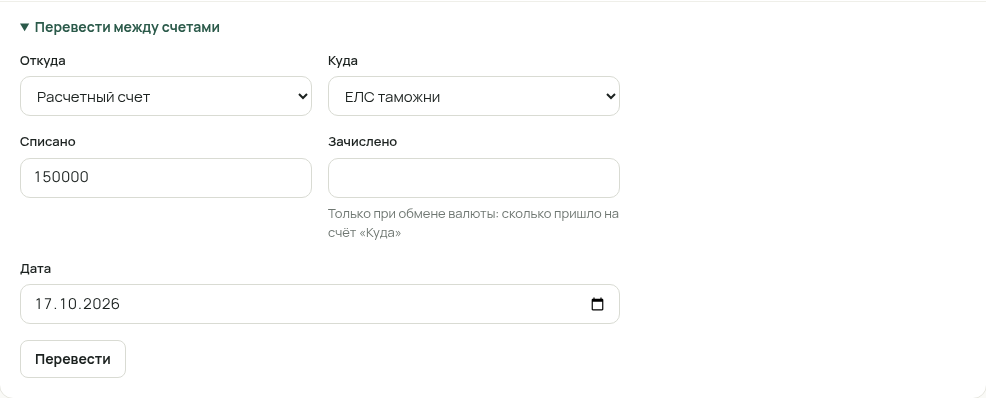
- «Деньги» → «Кассы» → внизу «Перевести между счетами».
- «Откуда» и «Куда» — выберите счета.
- «Списано» и «Дата». «Зачислено» оставьте пустым: у счетов одной валюты придёт та же сумма.
- Нажмите «Перевести». Появится «Перевод подтвержден», остатки обоих счетов изменятся.
Оплату поставщику переводом не записывайте: это расход, для него есть «Потратил».
Обмен валюты
Продали выручку в евро на рублёвый счёт или купили доллары для поставщика — это тоже перевод, только между счетами разных валют.
- «Деньги» → «Кассы» → «Перевести между счетами».
- «Откуда» — счёт, с которого ушли деньги, «Куда» — на который пришли.
- «Списано» — сколько ушло в валюте счёта «Откуда». «Зачислено» — сколько пришло в валюте счёта «Куда», как в выписке банка.
- Нажмите «Перевести». Появится курс сделки, например «Обмен записан: 1 € = 98 ₽», остатки обоих счетов изменятся.
Рублёвый эквивалент обмена считается по вашему курсу на дату, как у операций. Разница между курсом банка и вашим курсом — не доход и не расход и в налог не входит. «Можно тратить» просто считает новые остатки счетов.
Перевод и обмен видны в журнале с пометкой «Перевод». Ошибочный перевод владелец отменяет там же: «⋯» → «Отменить», остатки обоих счетов вернутся.
Сверка остатка: «Пересчитать»
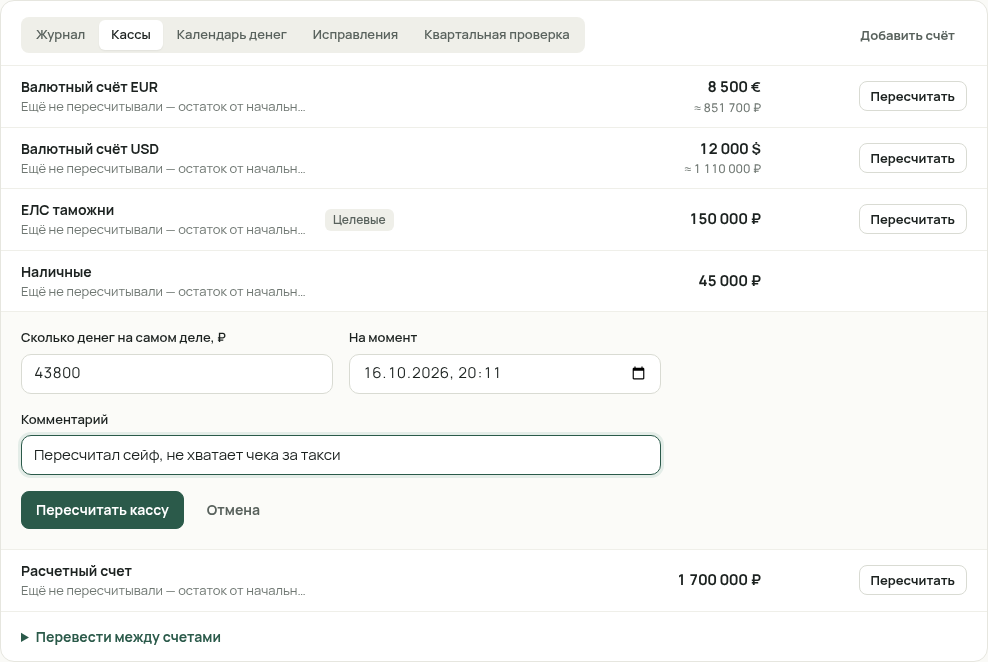
Раз в одну-две недели сравните остаток в системе с банком или сейфом. Если цифры разошлись, введите настоящую сумму: дальше система считает от неё. Пересчёт не создаёт ни доход, ни расход.
- «Деньги» → «Кассы» → «Пересчитать» у нужного счёта.
- «Сколько денег на самом деле» — сумма по выписке или в сейфе.
- «На момент» — дата и время, на которые вы посчитали. По умолчанию сейчас.
- «Комментарий» — по желанию, например откуда расхождение.
- Нажмите «Пересчитать кассу». У счёта появится «Пересчитано 16.10».
Если счёт не пересчитывали 14 дней, у него появится «пора пересчитать», а «Можно тратить» будет помечена как неточная.
Что дальше
Счета готовы. Дальше внесите регулярные и ближайшие платежи (Платежи) и начните записывать движения денег (Пришли деньги и потратил).