С чего начать
Здесь четыре вещи: как завести свой бизнес, что выбрать на экране «Ваш бизнес», как перенести свои таблицы Excel и в каком порядке перенести в систему свои данные после демо. Если бизнес уже заведён, переходите сразу к списку «Как перейти с демо на свои данные».
Демо и ваш бизнес
Демо-бизнес и ваш бизнес — два разных бизнеса, данные между ними не переносятся. Всё, что вы вводили в демо, в вашем бизнесе не появится: свои счета, платежи и сделки нужно внести заново.
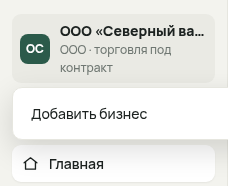
Свой бизнес можно завести двумя способами: зарегистрироваться со своей почтой (ниже) или остаться в демо-входе и нажать название бизнеса вверху меню → «Добавить бизнес». Во втором случае оба бизнеса будут под одним входом, а переключаться между ними можно в том же меню: выберите бизнес и нажмите «Сменить».
Регистрация
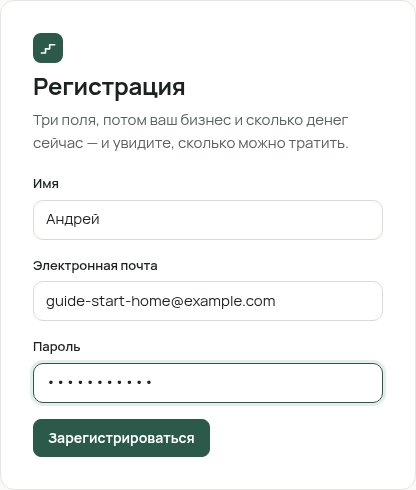
- Откройте страницу входа и нажмите «Регистрация».
- Заполните «Имя», «Электронная почта» и «Пароль».
- Нажмите «Зарегистрироваться». Откроется экран «Ваш бизнес».
Экран «Ваш бизнес»
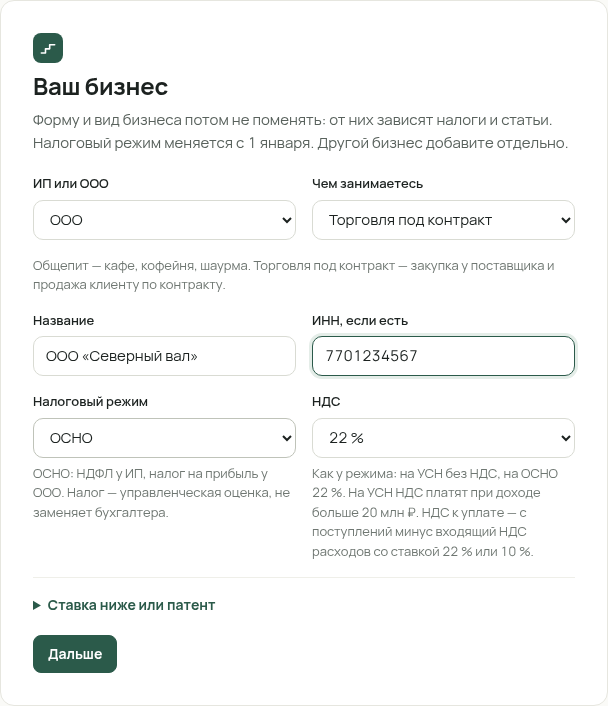
Один бизнес в системе — это одно ООО или одно ИП. От того, что вы выберете здесь, зависят налоги и список статей.
- «ИП или ООО» — выберите «ООО».
- «Чем занимаетесь» — «Торговля под контракт». Второй вариант, «Общепит», для кафе и кофеен.
- «Название» — как вы называете компанию, например ООО «Северный вал».
- «ИНН, если есть» — можно оставить пустым. У ООО в ИНН 10 цифр.
- «Налоговый режим» — выберите режим, на котором работает ваше ООО. В демо-бизнесе стоит «ОСНО»: на нём экспорт идёт с НДС 0 %, а НДС, уплаченный при ввозе, уменьшает налог.
- «НДС» — для «ОСНО» это «22 %». Если оставить «Как у режима», будет то же самое.
- Нажмите «Дальше».
Что потом не поменять. Форму («ООО» или «ИП») и вид бизнеса изменить нельзя. Если ошиблись, заведите новый бизнес через «Добавить бизнес». Налоговый режим меняется в «Настройки → Налоги», обычно с 1 января. Название и ИНН можно поправить в «Настройки → Бизнес» в любой момент.
Не уверены в режиме — уточните у бухгалтера до регистрации. Налоги в системе считаются как управленческая оценка, бухгалтера они не заменяют.
Экран «Перенести ваши таблицы?»
После «Ваш бизнес» система предлагает загрузить таблицы, в которых вы вели учёт: журнал кассы, расходы, выручку. Шаг необязательный — «Пропустить» ведёт к экрану «Сколько денег сейчас?».
- Выберите файлы xlsx, ods или csv — до 10 штук, каждый до 10 МБ. Таблицу из Numbers или Google Таблиц сначала выгрузите в xlsx.
- Нажмите «Разобрать таблицы». Разбор идёт 1–3 минуты, страница обновляется сама.
- Проверьте пробный прогон: что ничего ещё не записано, видно по кнопке «Перенести N операций» внизу.
- Нажмите «Перенести N операций». Откроется Главная с цифрой «Можно тратить».
Что показывает пробный прогон:
- Листы — какие листы прочитаны как журналы денег и как: где дата, где описание, какая колонка — приход, какая — расход и на какой счёт. Листы, которые не журналы (посещаемость, списки клиентов, планы, расчёт зарплаты), пропущены, рядом написано почему.
- Сверка остатков — если в журнале есть строки «Остаток», система сверяет каждый остаток с предыдущим плюс операциями между ними. «Сходится» — журнал прочитан верно. «Расхождение» — в таблице пропущены строки или колонка прочитана не так; проверьте лист, прежде чем переносить.
- По месяцам и Статьи — сколько пришло и ушло и по каким статьям. Статьи предложены по описаниям; неточные потом исправляются как обычные операции.
- Похоже на дубли — одна сумма в двух журналах в пределах двух дней, например выплата и в журнале кассы, и в журнале расходов. Отмеченная запись не переносится; снимите галочку, если это два разных платежа.
«Переносить операции с» — с какой даты брать строки. По умолчанию — с месяца, с которого ведутся все журналы: если журнал расходов ведётся три года, а журнал кассы — полгода, ранние расходы без выручки уведут кассу в минус. Поменяйте дату и нажмите «Пересчитать».
Если по какому-то счёту в таблицах нет остатка, внизу появится поле «сколько сейчас» — впишите остаток как в банке, иначе «Можно тратить» будет неверным. Счета из таблиц создаются сами, поэтому экран «Сколько денег сейчас?» после переноса не нужен.
Что уходит на разбор. Разбирает таблицы модель OpenAI: ей отправляются образцы строк каждого листа и описания операций. Телефоны и другие длинные номера скрываются, имена в описаниях — нет.
Следующий месяц
Если вы и дальше ведёте учёт в Excel, загружайте те же таблицы с новыми строками: «Настройки → Счета и кассы → Загрузить таблицы». Система помнит, как читала ваши листы и какие статьи у описаний: знакомые листы читаются без разбора заново, на разбор уходят только новые листы и новые описания — в пробном прогоне это видно по «Разбор стоил: по памяти». Строки, которые уже есть в бизнесе (та же дата, сумма и описание), не переносятся второй раз, их число — в «Уже в бизнесе». Если вы поправили старую строку в таблице, перенесётся новая операция, а старую отмените в «Операциях».
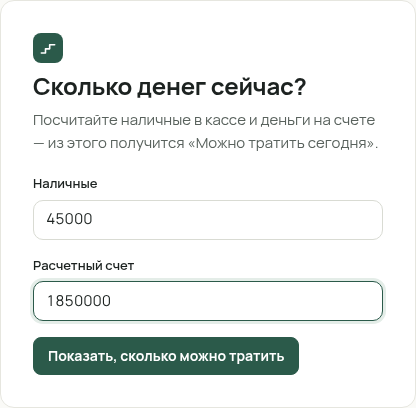
Экран «Сколько денег сейчас?»
- «Наличные» — сколько наличных в кассе компании. Если наличных нет, оставьте 0.
- «Расчетный счет» — остаток на рублёвом расчётном счёте на сегодня, как в банке.
- Нажмите «Показать, сколько можно тратить».
Валютные счета и второй банк добавляются позже, в «Настройках» (см. Счета и остатки).
Первая Главная
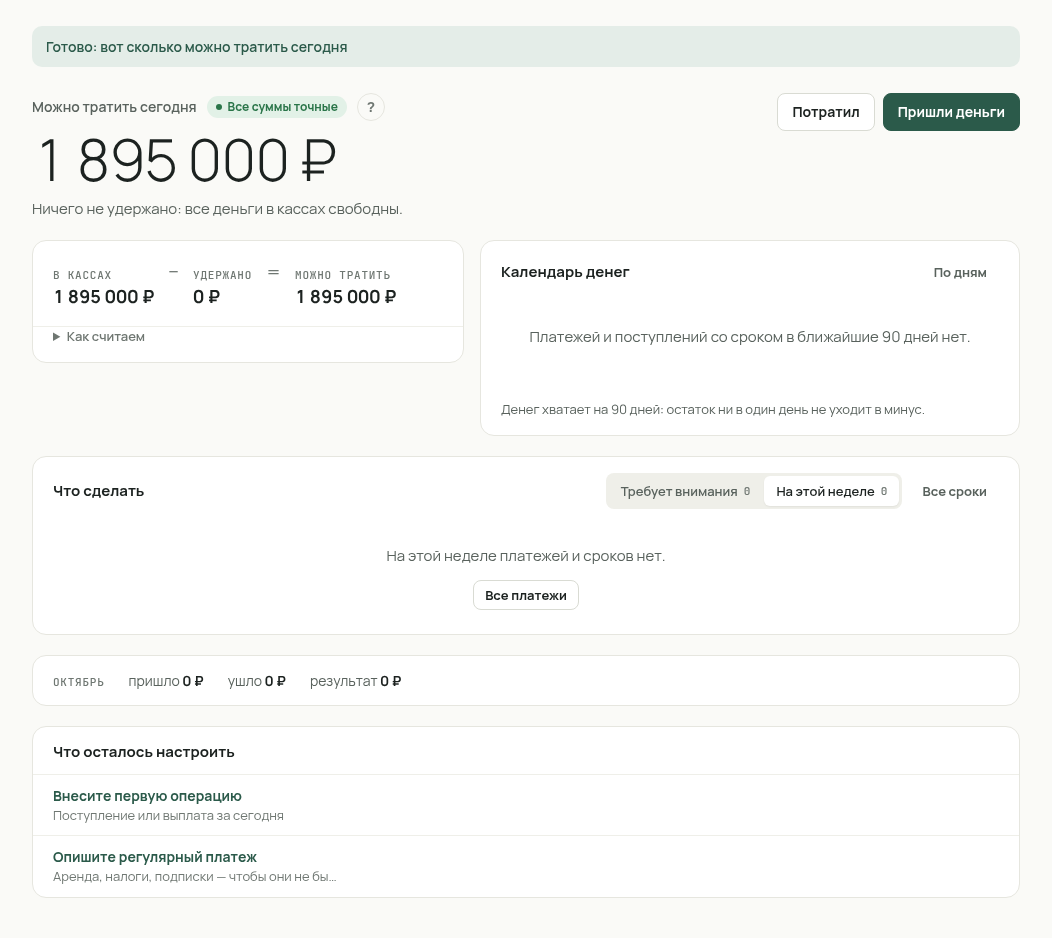
После этого откроется Главная с цифрой «Можно тратить сегодня». Пока в системе только остатки, цифра равна всем деньгам на счетах: ничего не удержано. Внизу — блок «Что осталось настроить»: «Внесите первую операцию» и «Опишите регулярный платеж». Нажмите на пункт — откроется экран, где это делается. Пункт пропадает сам, когда шаг сделан, а весь блок — когда сделаны все.
Как перейти с демо на свои данные
Делайте по порядку: каждый шаг опирается на предыдущий.
- Счета и остатки. Добавьте все счета компании: рублёвые, валютные, ЕЛС на таможне. Введите курс валют. → Счета и остатки
- Регулярные платежи. Аренда, зарплата и всё, что платите каждый месяц, а также ближайшие разовые счета. → Платежи
- Текущие сделки. Заведите каждый действующий контракт: сумму, срок, план расходов. Отметьте, что по нему уже заплачено и получено. → Сделки, затем Риски сделки
- Сроки. Проверьте даты сделок и добавьте свои: продление лицензии, конец договора аренды. → Сроки и напоминания
- Раз в неделю — Главная. Проверьте цифру «Можно тратить», отметьте оплаченное в «Что сделать», посмотрите календарь денег. → Сколько можно тратить
Каждый день, когда деньги пришли или ушли, записывайте это кнопками «Пришли деньги» и «Потратил» на Главной: Пришли деньги и потратил.
Прошлые месяцы целиком переносить не обязательно: для «Можно тратить» нужны сегодняшние остатки, будущие платежи и открытые сделки. Одно исключение — налоги. Система считает их с 1 января только по операциям, которые в ней есть. Если ООО работало с начала года, а вы начали вносить данные с сегодняшнего дня, сумма в «Налогах» на Главной будет меньше настоящей: сверьте её с бухгалтером.
Отзыв о странице
Если на экране чего-то не хватает или что-то работает не так, напишите об этом прямо там.
На широком экране (от 1440 точек) справа от страницы всегда открыта колонка «Отзыв об этом экране». Выберите тип, напишите текст и нажмите «Отправить»: страница никуда не уйдёт, форма очистится и скажет «Спасибо, отзыв сохранён». Напротив крупных блоков страницы — карточек, таблиц, строк списков — в колонке стоят метки «Отзыв». Наведите на метку, и её блок подсветится; нажмите — блок станет местом отзыва, останется написать текст. Колонку можно свернуть в узкую полосу кнопкой справа от заголовка; система запомнит это для вас.
Ниже формы — «Отзывы на этом экране»: что написали участники вашего бизнеса об этой странице, кто и когда, и что с отзывом сейчас: новый, в работе, сделано или отклонён. Наведите на отзыв с местом, и это место подсветится на странице. Отзывы других бизнесов здесь не видны.
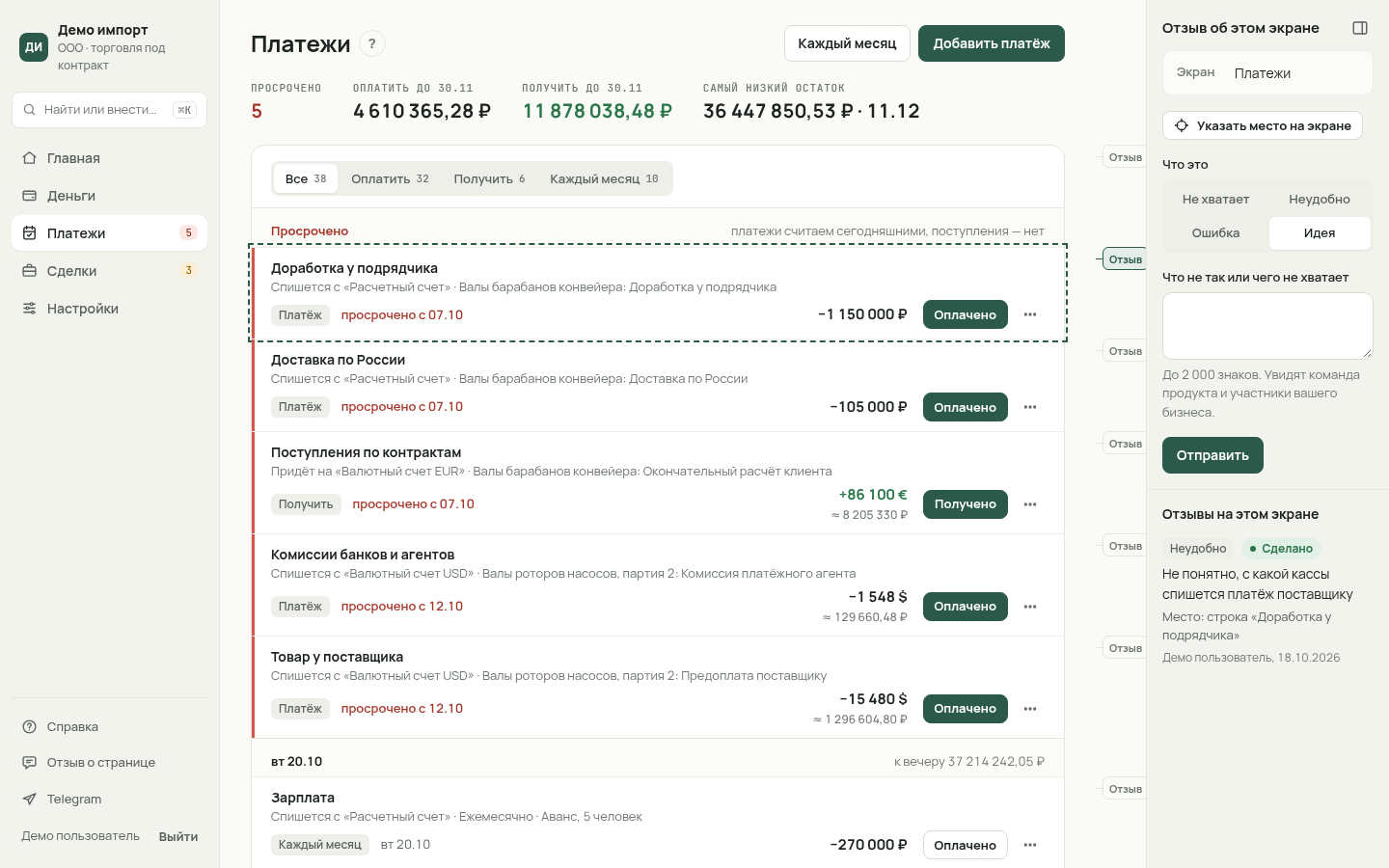
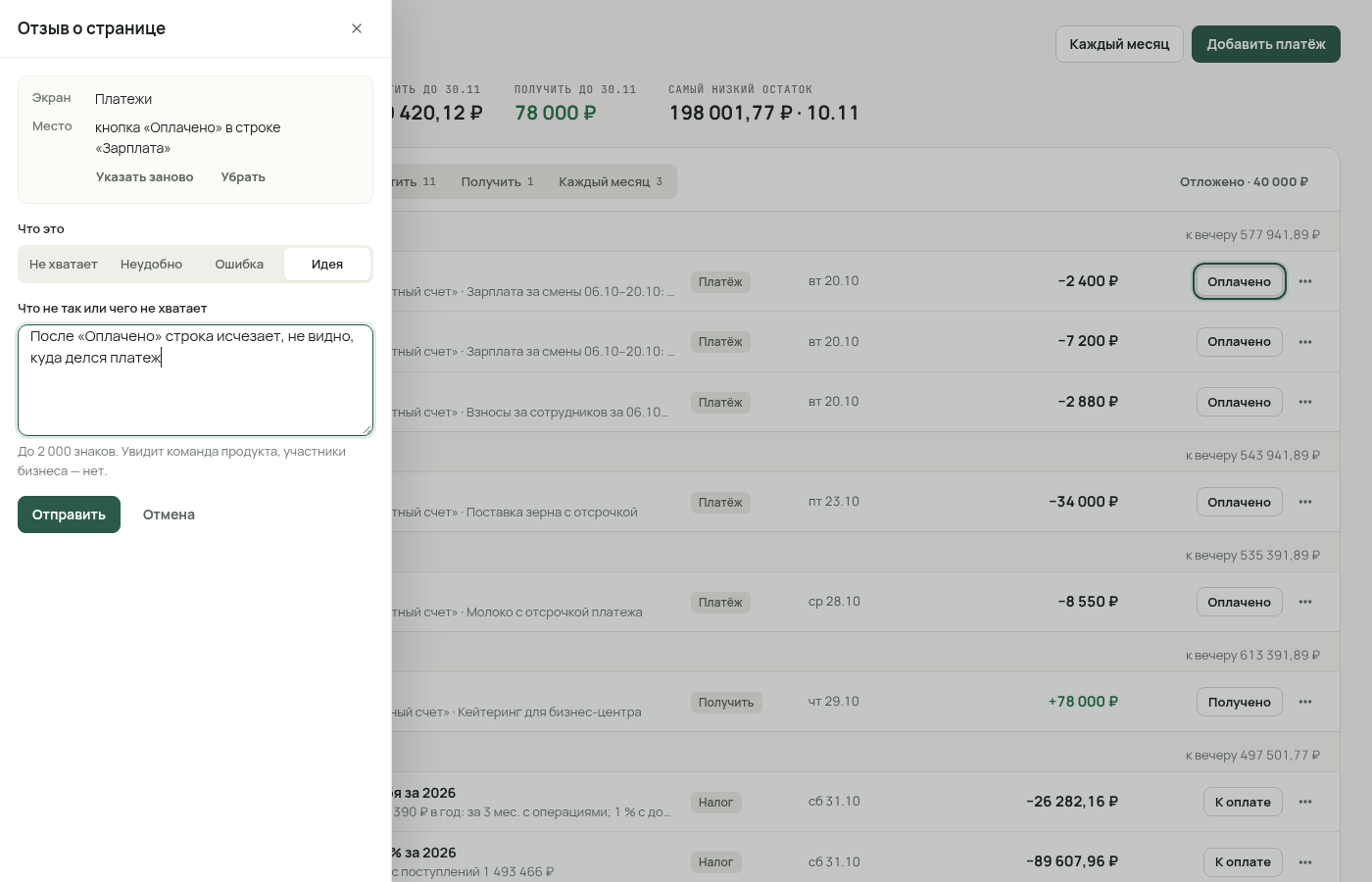
На экране поуже и на телефоне колонки нет. Внизу бокового меню нажмите «Отзыв о странице» (на телефоне — значок облачка в верхней строке, рядом с поиском). Откроется панель: в ней уже указан экран, например «Сделки → Линия упаковки».
- Если отзыв про конкретное место, нажмите «Указать место на экране». Панель уйдёт в сторону, а внизу появится подсказка. Нажмите на кнопку, строку или заголовок, о котором хотите написать: нажатие ничего не сделает, а место подсветится и появится в панели, например «Место: кнопка «Оплачено» в строке «Зарплата»». «Указать заново» выбирает другое место, «Убрать» — без места.
- Выберите, что это: «Не хватает», «Неудобно», «Ошибка» или «Идея».
- Напишите, что не так, до 2000 знаков, и нажмите «Отправить».
Отзыв читают команда продукта и участники вашего бизнеса — в колонке справа на этом же экране.